
Skriv et opslag
- Skriv i feltet Hvad sker der? øverst på forsiden.
- Tryk Billede/video for at tilføje op til 10 billeder eller én video (MP4 eller WebM). Billeder fra iPhone (HEIC) laves om til JPG.
- Vælg under Hvem kan se det: Alle medlemmer, Mine kontakter, en gruppe, Kun mig – eller Offentligt – også på hjemmesiden, hvis foreningen har slået det til.
- Tryk Udgiv.
Skriver du et link, kommer der et kort med titel og billede fra siden. Et link til YouTube eller Vimeo bliver til en afspiller, der først henter videoen, når man trykker afspil.
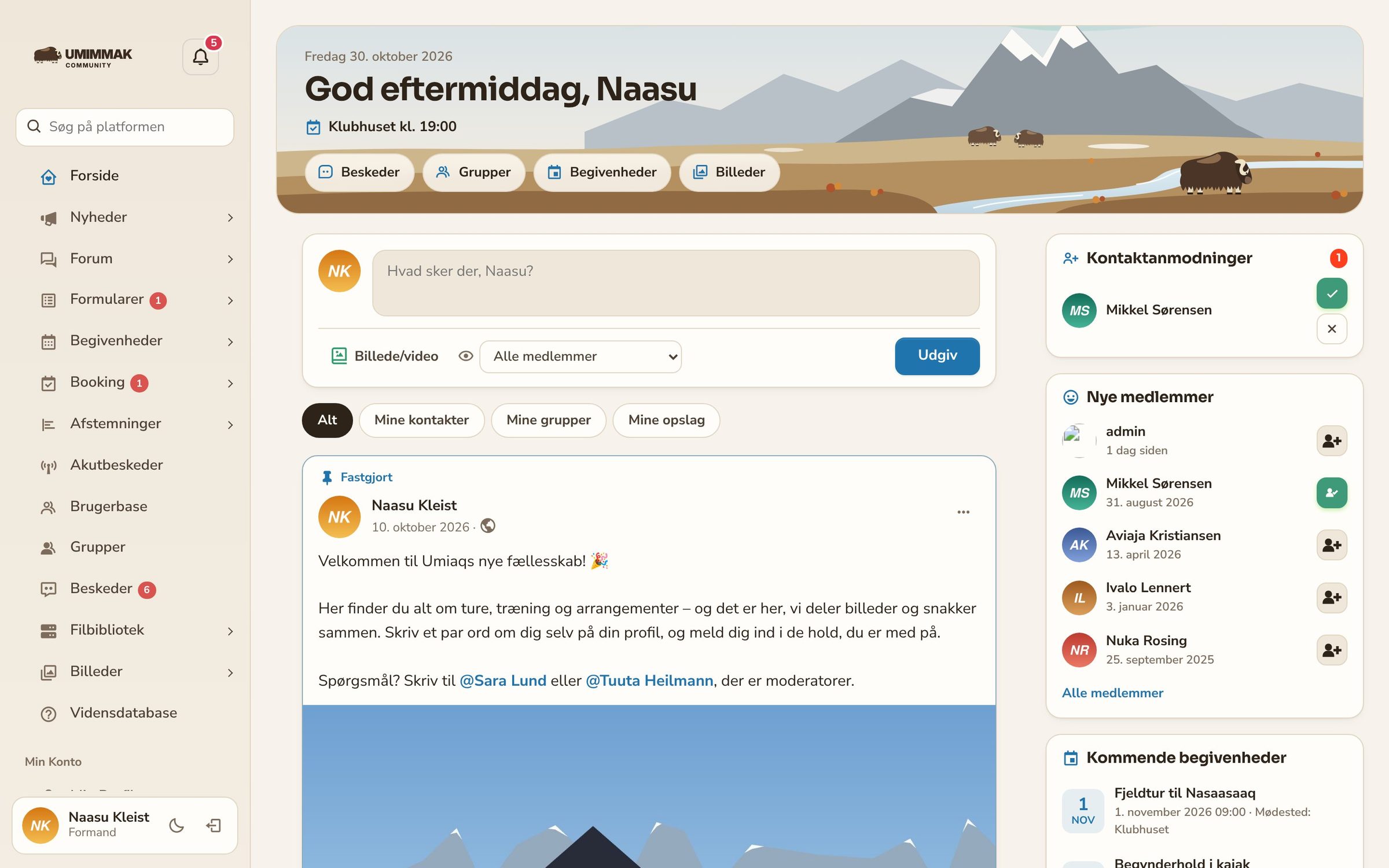
Nævn andre med @
Skriv @ og begyndelsen af et navn – vælg personen på listen. Den nævnte får en notifikation.
Kommentér og svar
Tryk Kommentér under et opslag. Under en kommentar trykker du Besvar. Dine egne opslag og kommentarer kan du rette og slette i menuen med de tre prikker (Rediger, Kopiér link, Slet).
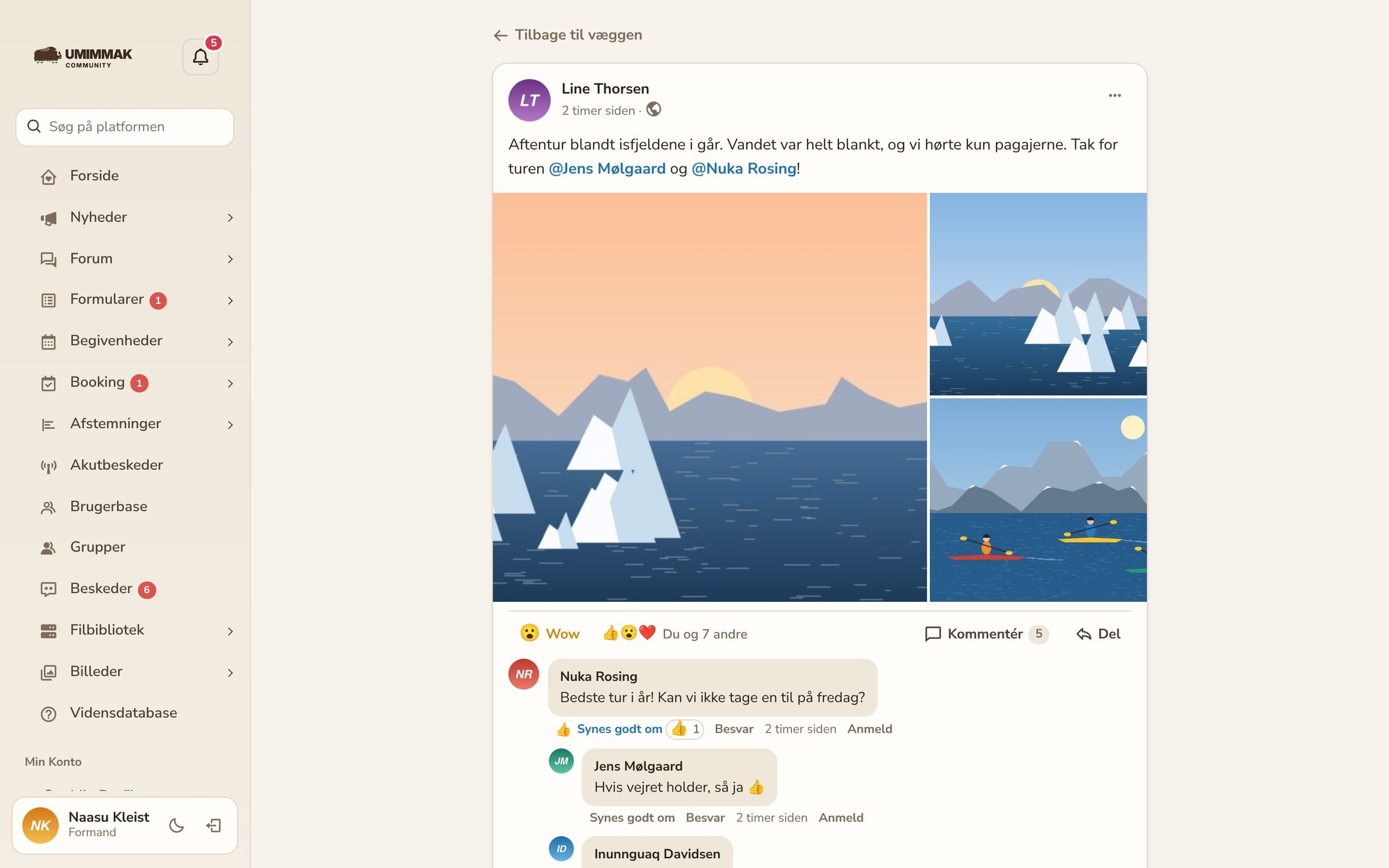
Synes godt om og reaktioner
Tryk Synes godt om. Hold musen over knappen – eller fingeren på knappen på telefonen – for at vælge 👍 ❤️ 😄 😮 😢. Tryk på tallet ("Line og 3 andre") for at se, hvem der har reageret. Det samme virker under nyheder, forumemner, billeder og begivenheder.
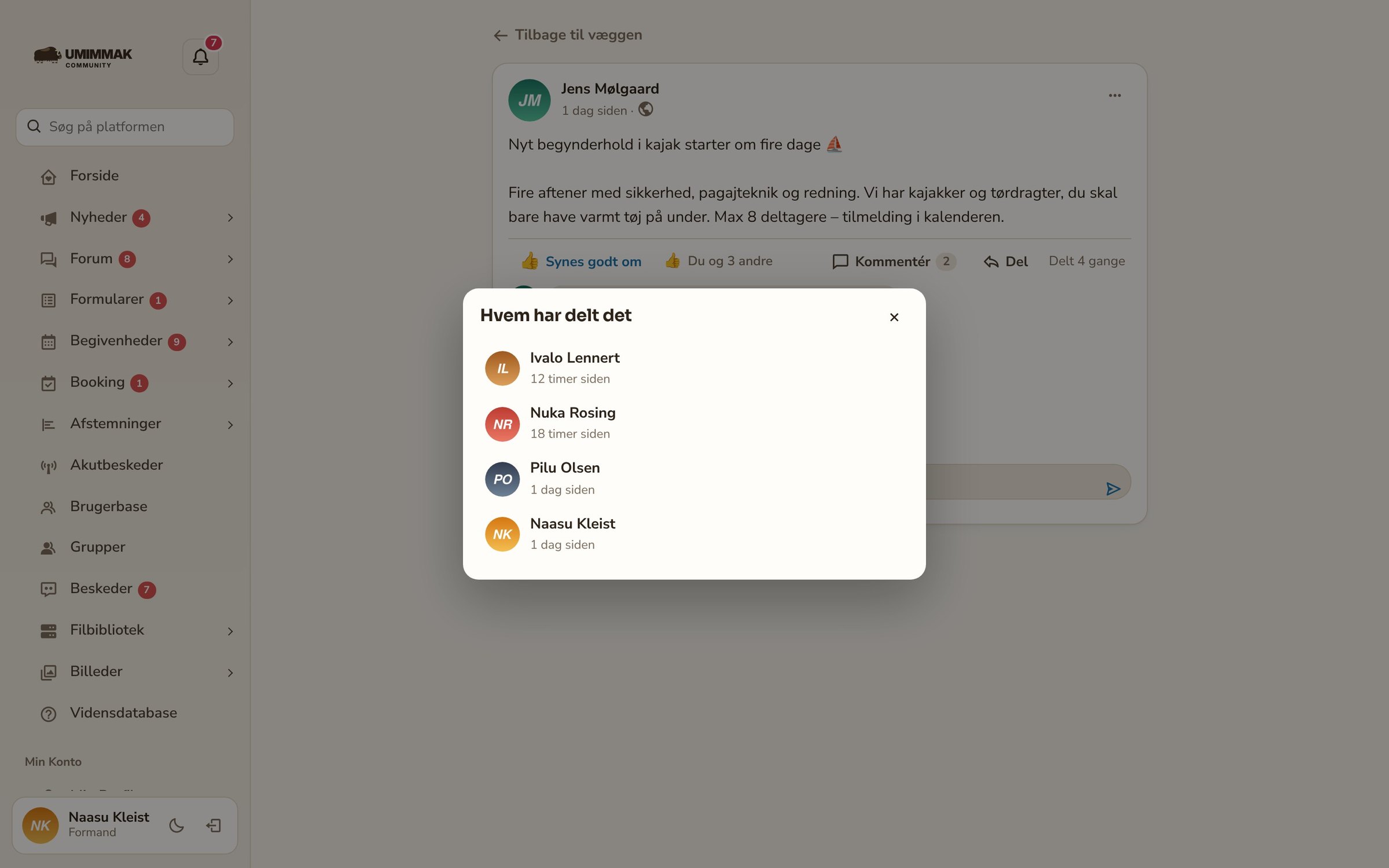
Del et opslag
Tryk Del under et opslag, skriv evt. din egen tekst, vælg hvem der kan se det, og del. Opslag for kontakter, grupper eller kun forfatteren kan ikke deles.
Under et opslag, der er delt, står Delt 4 gange. Tryk på det for at se, hvem der har delt det – du ser de delinger, du selv har lov at se.
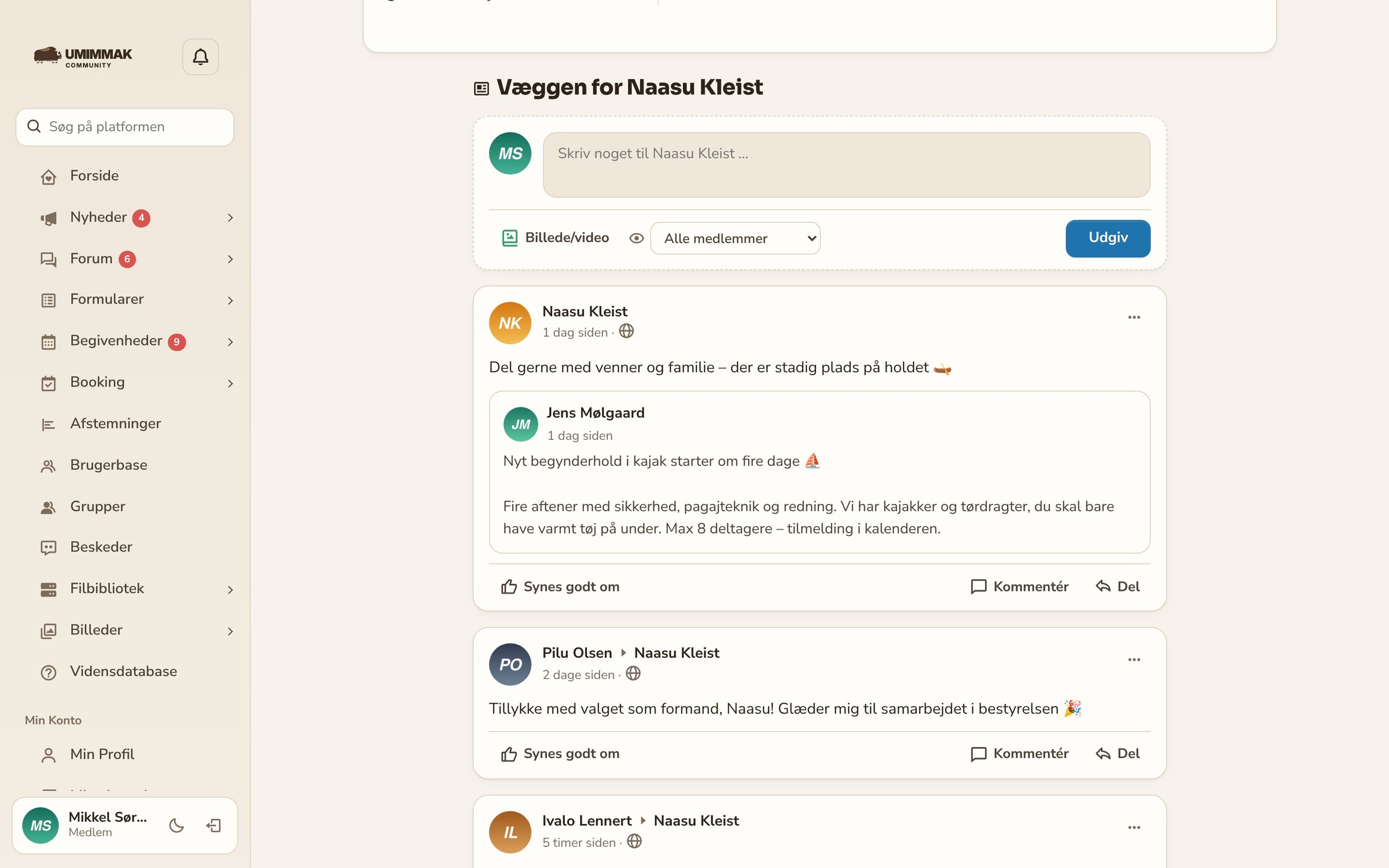
Skriv på en andens profil
- Åbn medlemmets profil, fx fra Brugerbase eller ved at trykke på navnet.
- Skriv i feltet Skriv noget til … over væggen.
- Vælg Alle medlemmer eller Kun [navn] og mig, og tryk Udgiv.
Opslaget står på medlemmets væg som "Pilu Olsen ▸ Naasu Kleist", og medlemmet får en notifikation. Medlemmet kan slette opslag på sin egen profil.
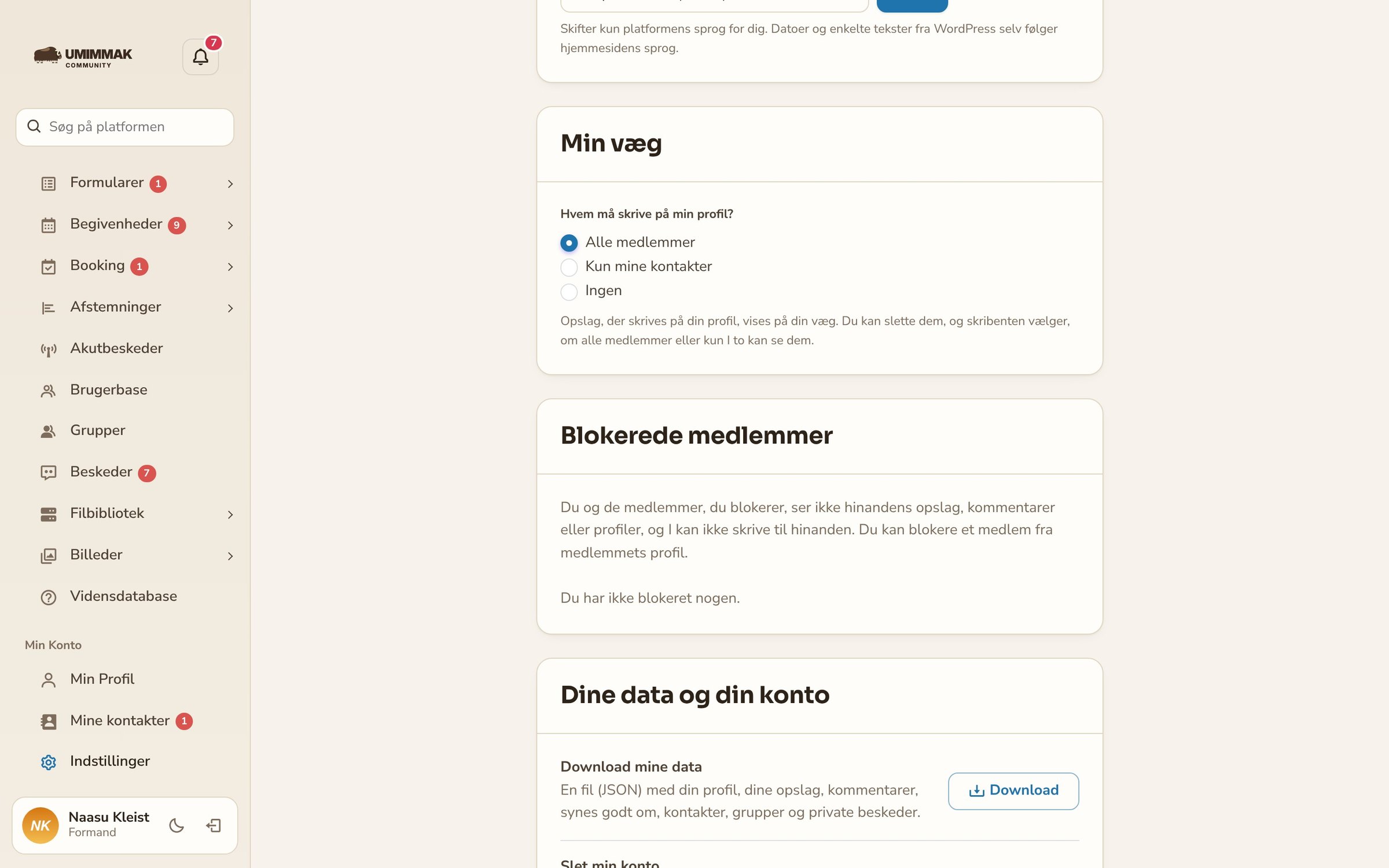
Hvem må skrive på min profil? Det vælger du selv under Indstillinger → Min væg: Alle medlemmer, Kun mine kontakter eller Ingen. Valget gemmes med det samme.
Filtre
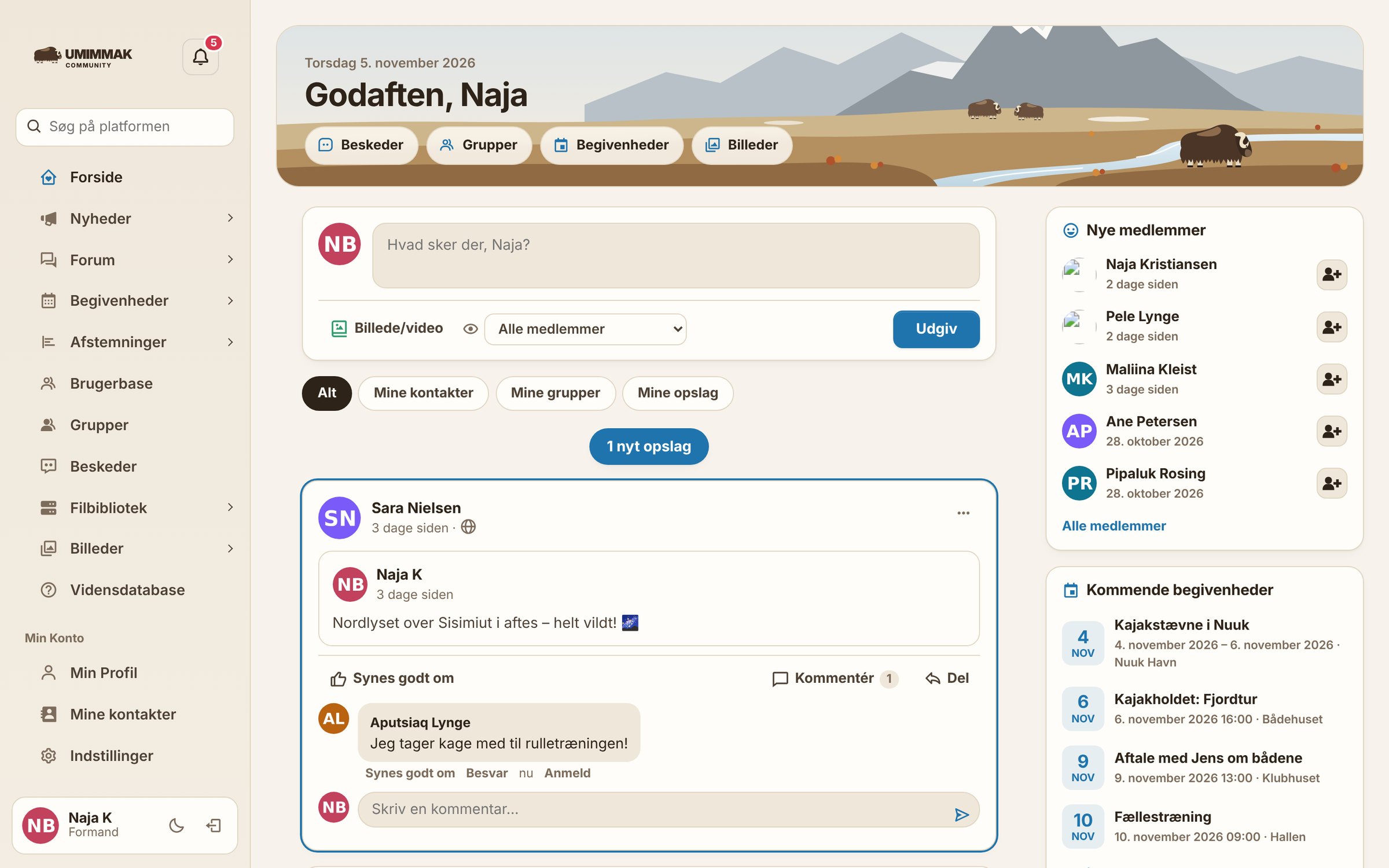
Over opslagene vælger du Alt, Mine kontakter, Mine grupper eller Mine opslag.
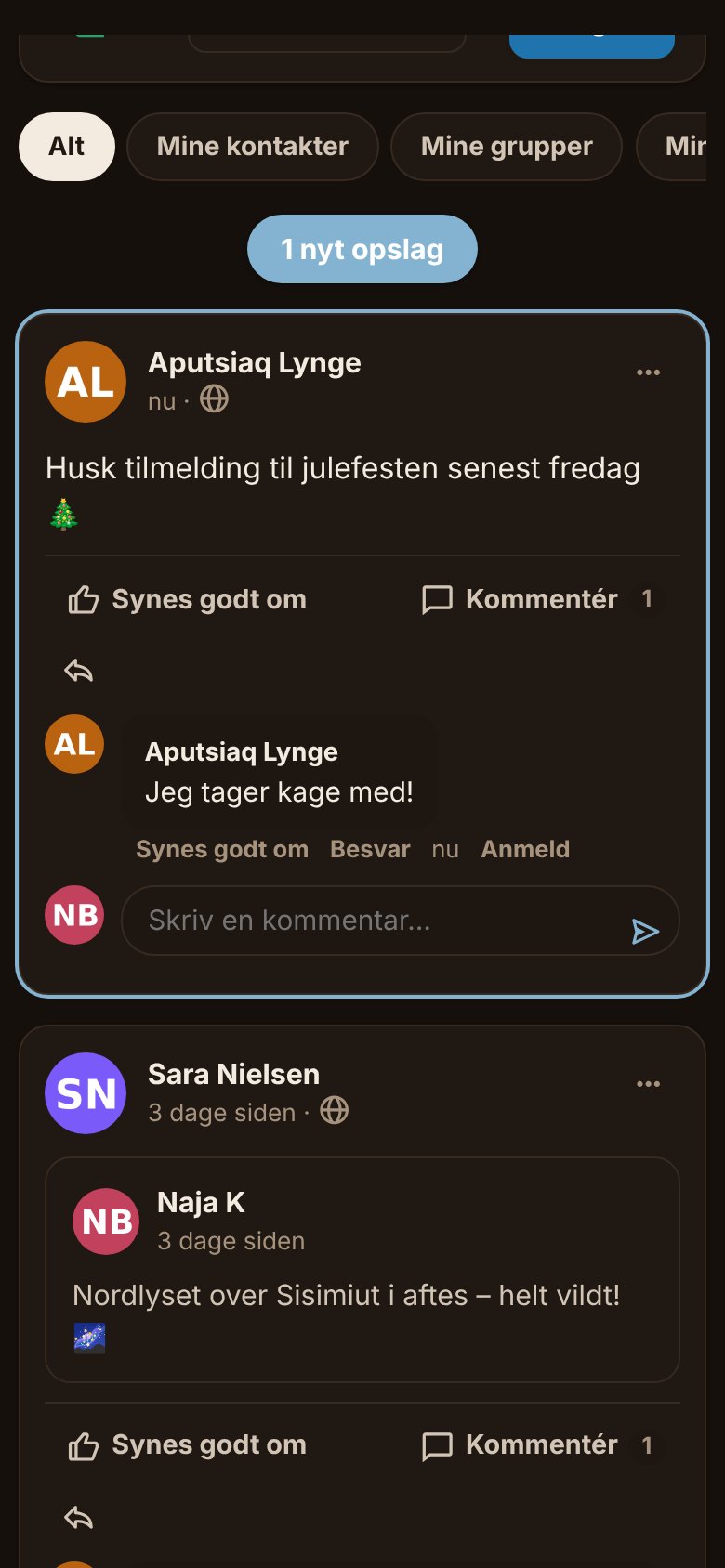
Væggen holder sig selv opdateret, mens den er åben: kommer der nye opslag, vises en knap med antallet (fx 1 nyt opslag) – tryk på den for at se dem. Det virker også på gruppens væg, på profiler og i filtrene. Nye kommentarer kommer ind af sig selv under opslaget og markeres kort – dog ikke, mens du selv skriver en kommentar.
I siden står Kommende begivenheder – også ture og arrangementer over flere dage, mens de står på.
Anmeld og bloker
I menuen på et opslag kan du Anmeld opslag eller Bloker forfatteren. Se Moderering og blokering.
For administratorer
Fanen Væg under Umimmak i wp-admin:
| Indstilling | Hvad den gør |
|---|---|
| Forside | Væggen eller Widgets som forside |
| Hvem ser et nyt opslag | Valgt på forhånd: Alle medlemmer eller Mine kontakter |
| Roller, der kun kan læse | Kan læse og synes godt om, men ikke skrive |
| Maks. størrelse på et billede / en video | I MB (webhotellet kan have en lavere grænse) |
| Videoer, YouTube og Vimeo, Forhåndsvisning af links | Til eller fra |
| Vægge på grupper og profiler | Gruppens og profilens væg – og om medlemmer kan skrive på hinandens profiler |
| Offentlige opslag | Valget "Offentligt – også på hjemmesiden" |
| Synes godt om / Flere reaktioner | Til eller fra |