
Det skal I bruge
- En WordPress-side (version 6.0 eller nyere) med PHP 7.0 eller nyere – gerne et almindeligt webhotel.
- https på siden (kræves for push-beskeder og app).
- En administrator-konto i WordPress.
- Zip-filen med Umimmak og en licensnøgle fra Arctic IT (wparctic.com). Vil I prøve først, kan I hente en gratis testlicens i 30 dage.
Installér pluginet
- Log ind i WordPress, og gå til Plugins → Tilføj nyt → Upload plugin.
- Vælg zip-filen, og tryk Installér nu og derefter Aktivér.
- Umimmak laver selv siden Umimmak med adressen
/umimmak/– det er platformen, medlemmerne bruger. - I menuen i wp-admin står nu Umimmak med Indstillinger, Shortcodes, Profilfelter, Login-sidens design og Licens.
Prøv det hele på demo.umimmak.net først – der er en hel forening med medlemmer, grupper, opslag og billeder.
Aktivér licensen
Umimmak skal have en aktiveret licens. Indtil den er aktiveret, er indstillingerne og appen lukket for alle – kun licenssiden er åben, og ingen data går tabt.
- Gå til Umimmak → Licens i wp-admin.
- Skriv nøglen i feltet Licensnøgle, og tryk Aktivér. Nøglen står i ordremailen og under Min konto → Licenser på wparctic.com.
- Siden viser nu nøglen (i kort form), Betalt licens eller Testlicens, Gyldig, hvornår den udløber, og hvilket site den er aktiveret til.
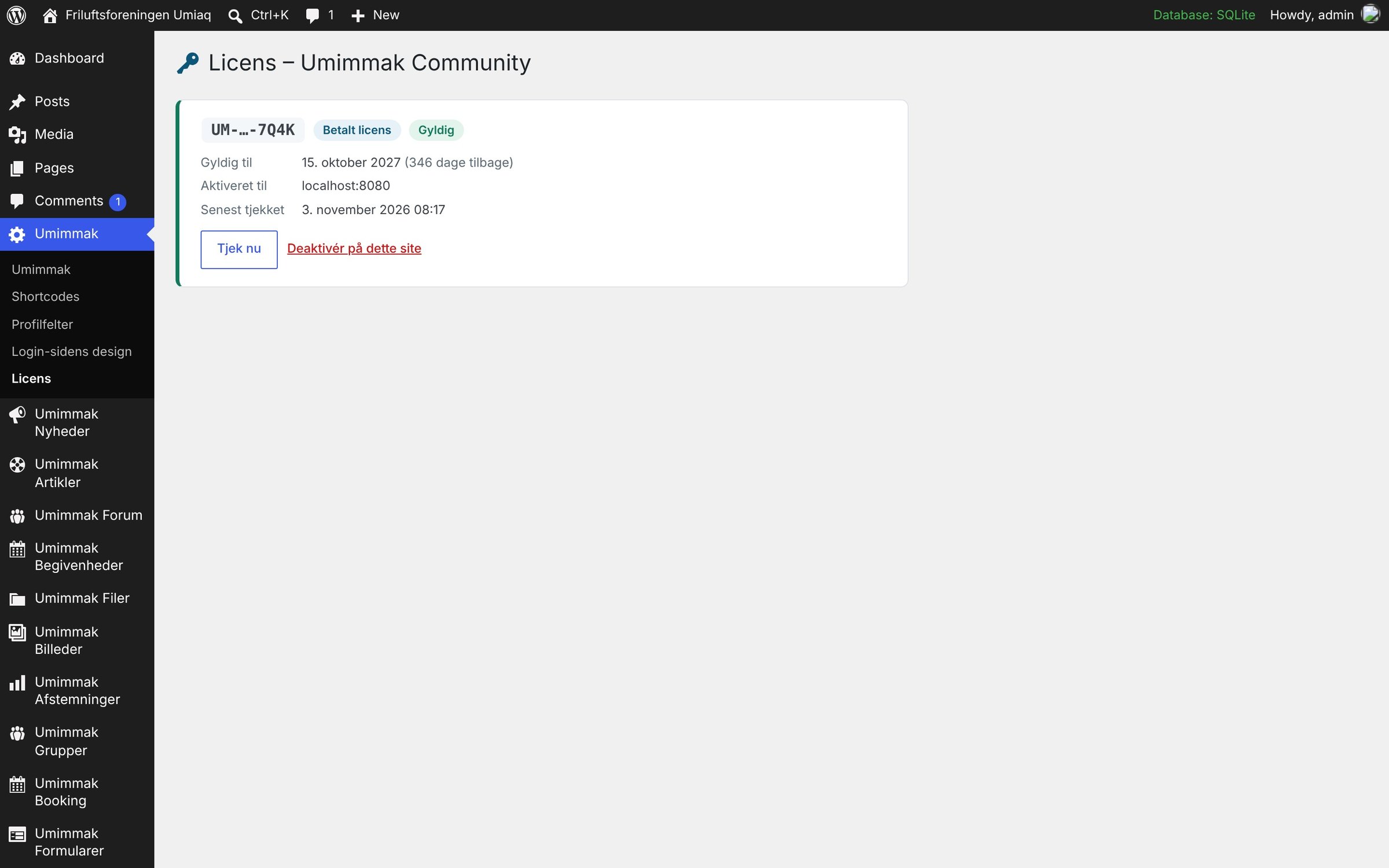
Licensen tjekkes én gang i døgnet. Mangler sitet forbindelse til internettet, virker Umimmak som før. Nye versioner kommer under Plugins med Opdatér nu, så længe licensen gælder. Udløber en betalt licens, virker Umimmak stadig – bare uden opdateringer og support. En testlicens låser Umimmak, når den udløber, men data bevares, og en betalt nøgle åbner det hele igen.
Skal Umimmak flyttes til et andet site, så tryk Deaktivér på dette site først – så kan nøglen aktiveres på det nye.
De første indstillinger
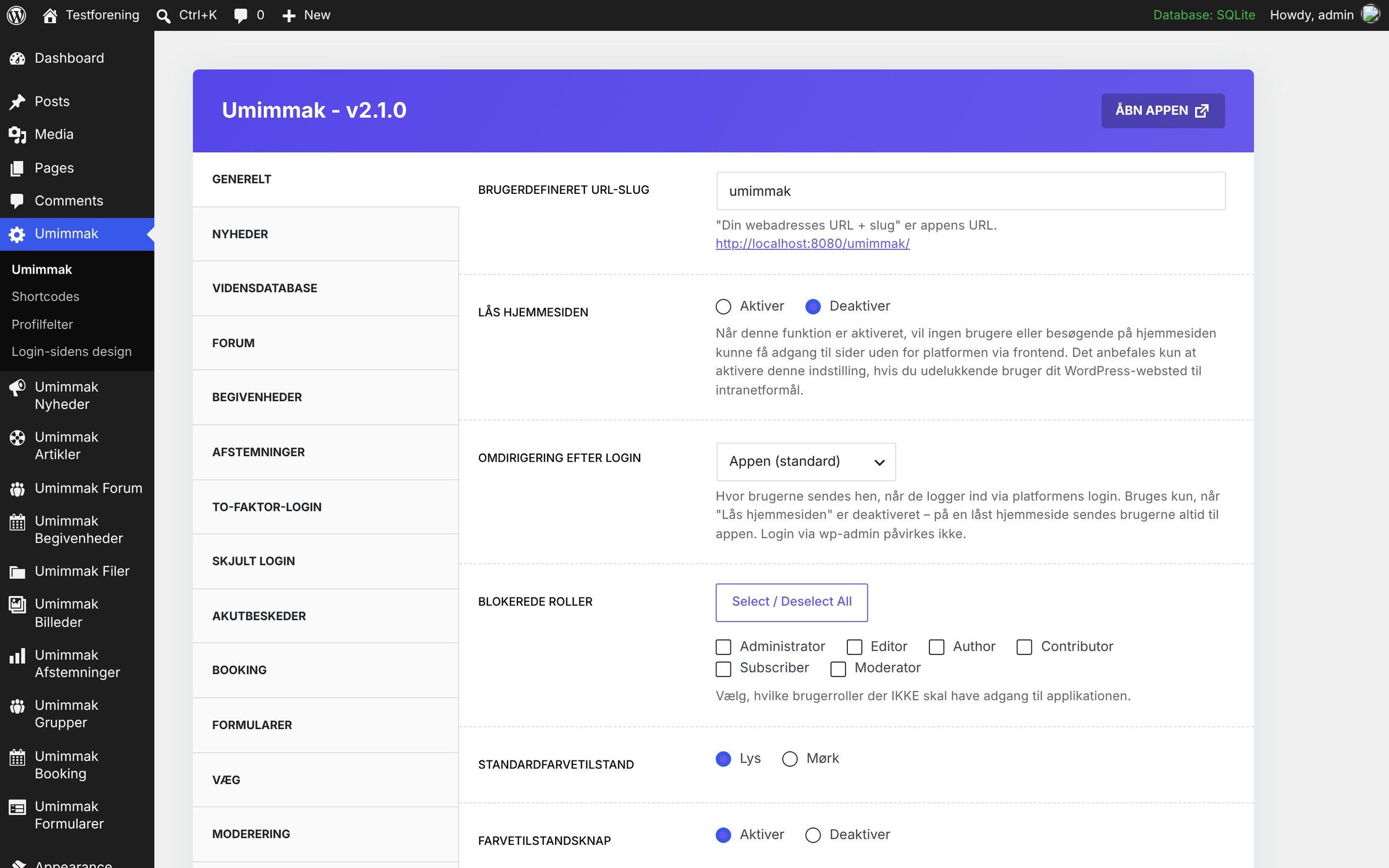
Gå til Umimmak i wp-admin. Indstillingerne er delt i faner i venstre side. Start med fanen Generelt:
- Design: Tundra (standard, moskusokser), Arktisk eller Klassisk.
- Logo (lys tilstand) og Logo (mørk tilstand): foreningens logo.
- Primær farve: farven på knapper og links.
- Sprog: Dansk, Kalaallisut eller English – og om medlemmerne selv må vælge.
- Lås hjemmesiden: slå kun til, hvis WordPress-siden kun bruges til platformen.
Vælg moduler
Hver fane starter med en kontakt, der slår modulet til eller fra. Fra start er væg, synes godt om, nyheder, vidensdatabase, forum, begivenheder, filer, afstemninger, billeder, brugerbase, kontakter, beskeder, moderering og tilmelding slået til. Akutbeskeder, Booking, Formularer, To-faktor-login og Skjult login er slået fra, indtil I slår dem til.
På de fleste faner kan I også vælge, hvilke roller der ikke må se eller oprette indhold – fx at kun redaktører må skrive nyheder.
Opret grupperne
Gå til Umimmak Grupper → Tilføj ny i wp-admin, og opret foreningens hold, udvalg og bestyrelse. Vælg ledere og medlemmer. Lederne kan bagefter selv tilføje og fjerne medlemmer i appen.
Profilfelter
Under Umimmak → Profilfelter bygger I de felter, medlemmerne udfylder på deres profil – fx Aktiviteter og Erfaring. Se Medlemmer og profiler.
Få medlemmerne ind
Vælg under fanen Medlemskab, hvordan nye medlemmer kommer ind: alle kan blive medlem, alle kan søge (bestyrelsen eller moderatorerne godkender), eller kun inviterede. Inviter de første medlemmer under Medlemskab → Inviter i appen. Se Tilmelding og medlemskab.
Tjekliste
- Licensen er aktiveret (Umimmak → Licens viser Gyldig).
- Logo, farve og design er sat.
- De rigtige moduler er slået til.
- Grupperne er oprettet med ledere.
- Tilmelding og evt. vilkår er sat op.
- Moderatorerne har rollen Moderator.
- Foreningens hjemmeside har en knap til platformen eller
[umimmak_join].