
Udfyld en formular
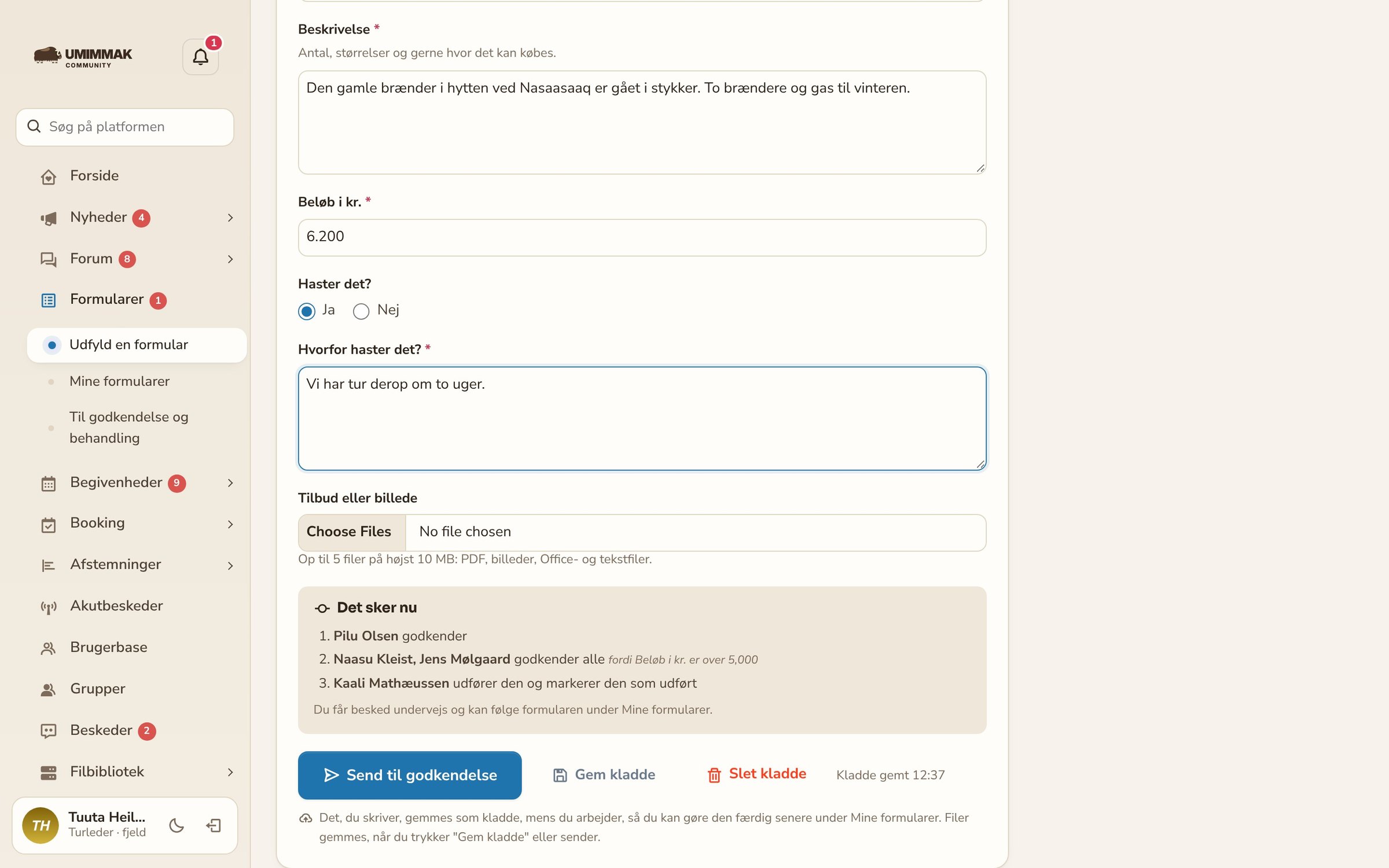
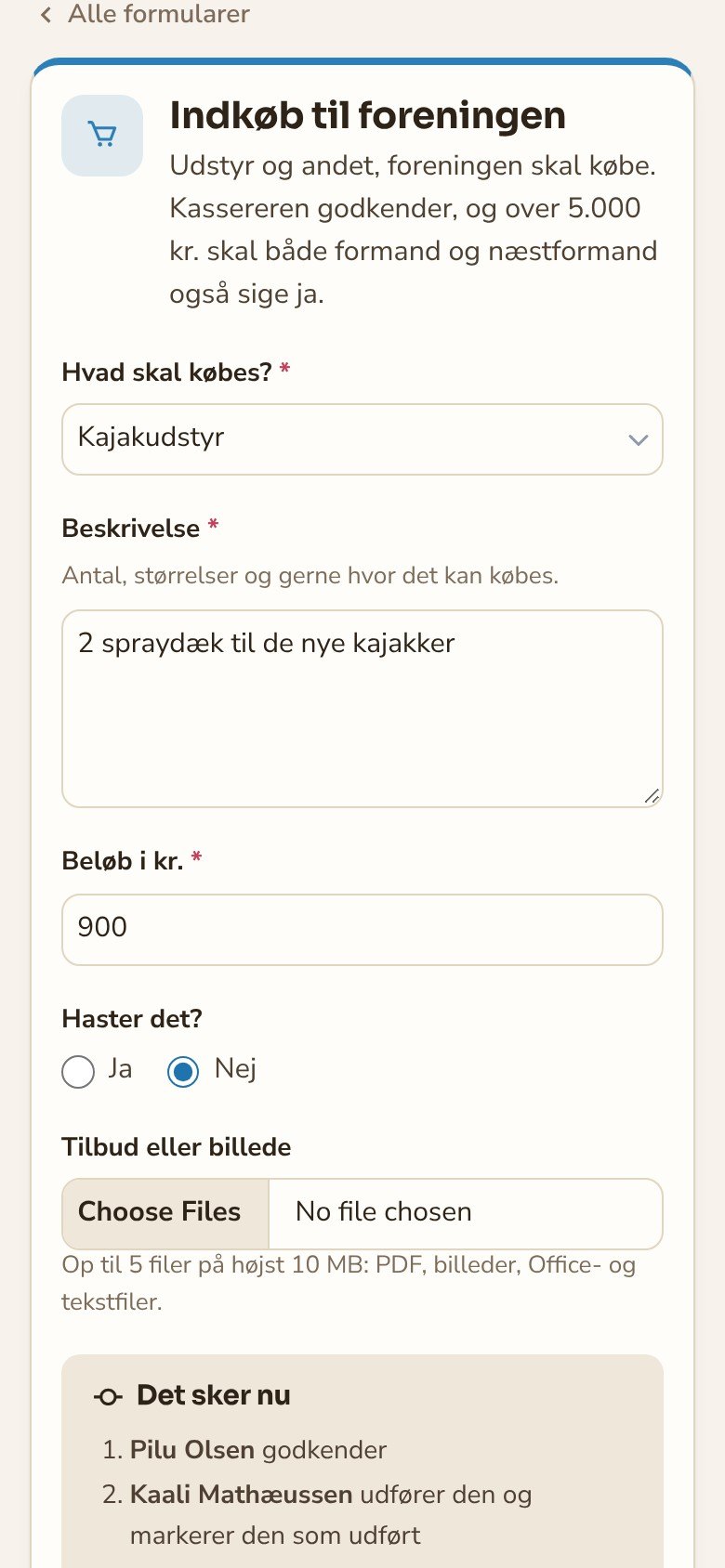
Vælg Formularer → Udfyld en formular, og vælg formularen. Udfyld felterne – dem med * skal udfyldes. Nederst under Det sker nu ser du, hvem der godkender, og hvem der udfører. Tryk Send til godkendelse.
Nogle felter dukker først op, når et svar kræver det – vælger du fx "Andet", kommer feltet "Hvad er det?". Det samme gælder trinnene: et stort beløb kan kræve en ekstra godkendelse, og det ser du med det samme under Det sker nu.
Kladder
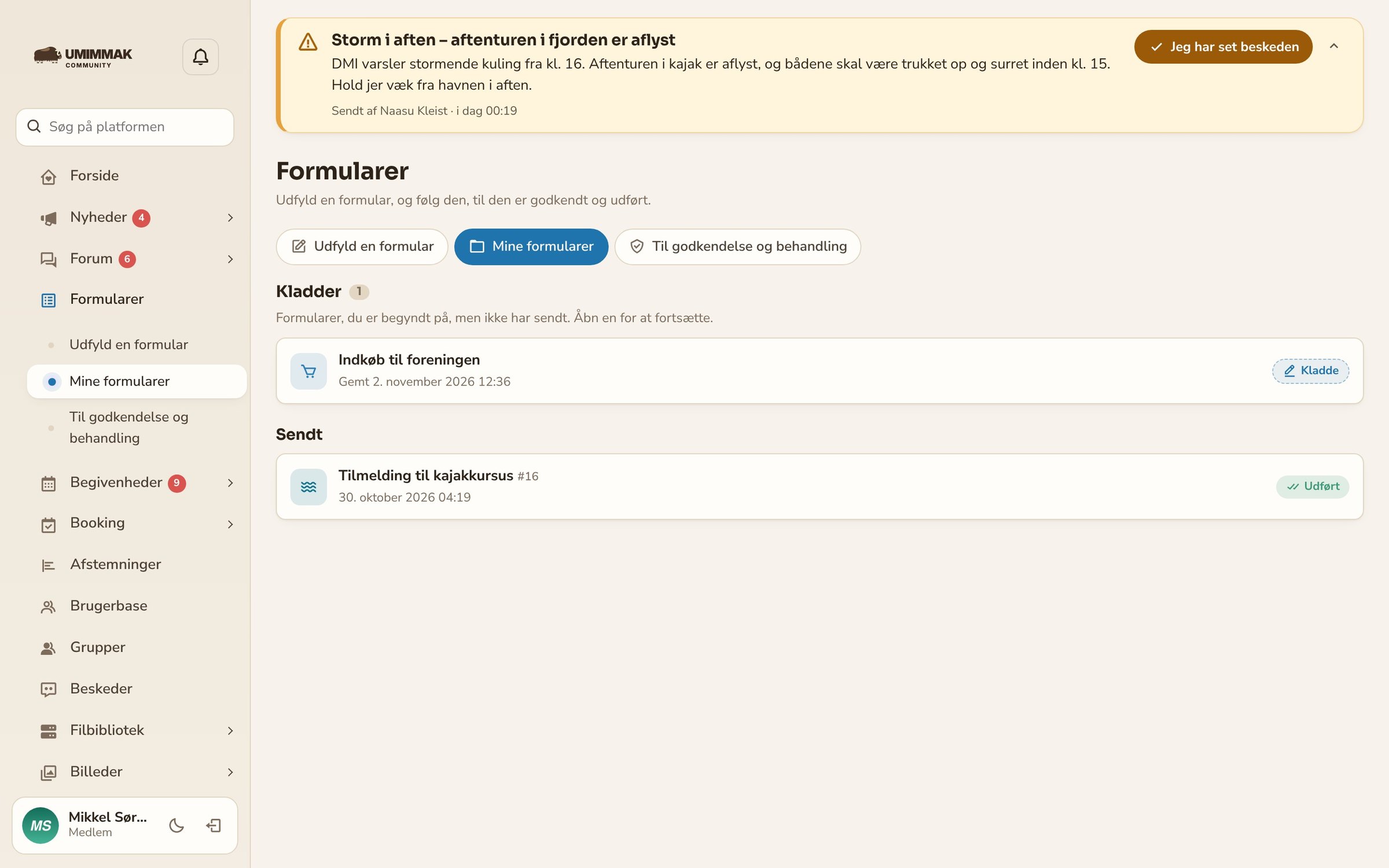
Det, du skriver, gemmes som kladde, mens du arbejder (filer gemmes, når du trykker Gem kladde). Under Mine formularer → Kladder åbner du en kladde og gør den færdig. Vil du ikke sende den, trykker du Slet kladde. Kun du kan se dine kladder.
Følg din formular
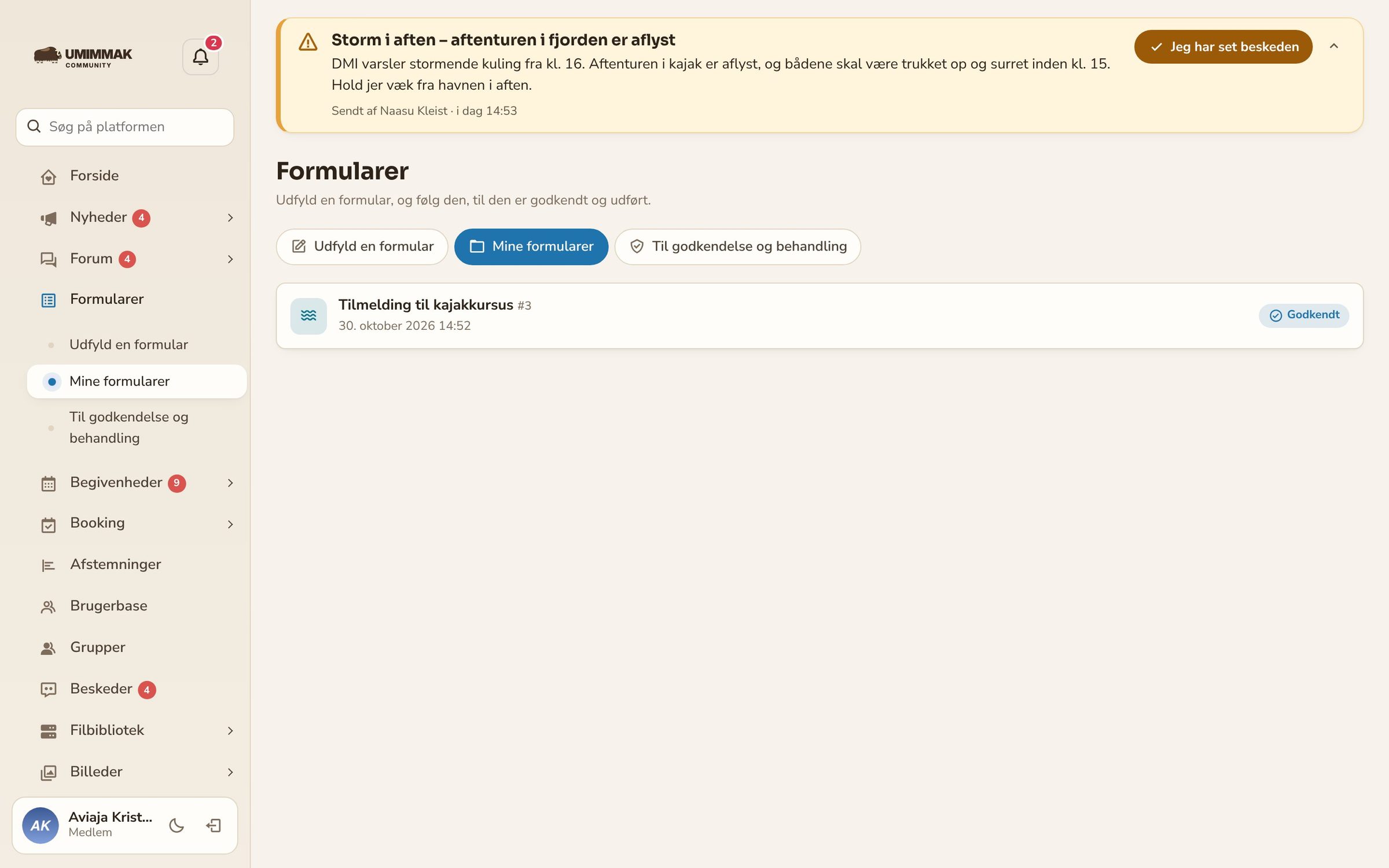
Under Mine formularer ser du dine svar og deres status: afventer godkendelse, godkendt, afvist, udført eller trukket tilbage. Du får besked undervejs og kan trække et svar tilbage, mens det venter. Er et svar afvist eller trukket tilbage, kan du trykke Ret og send igen – så får du en kladde med de samme svar og filer.
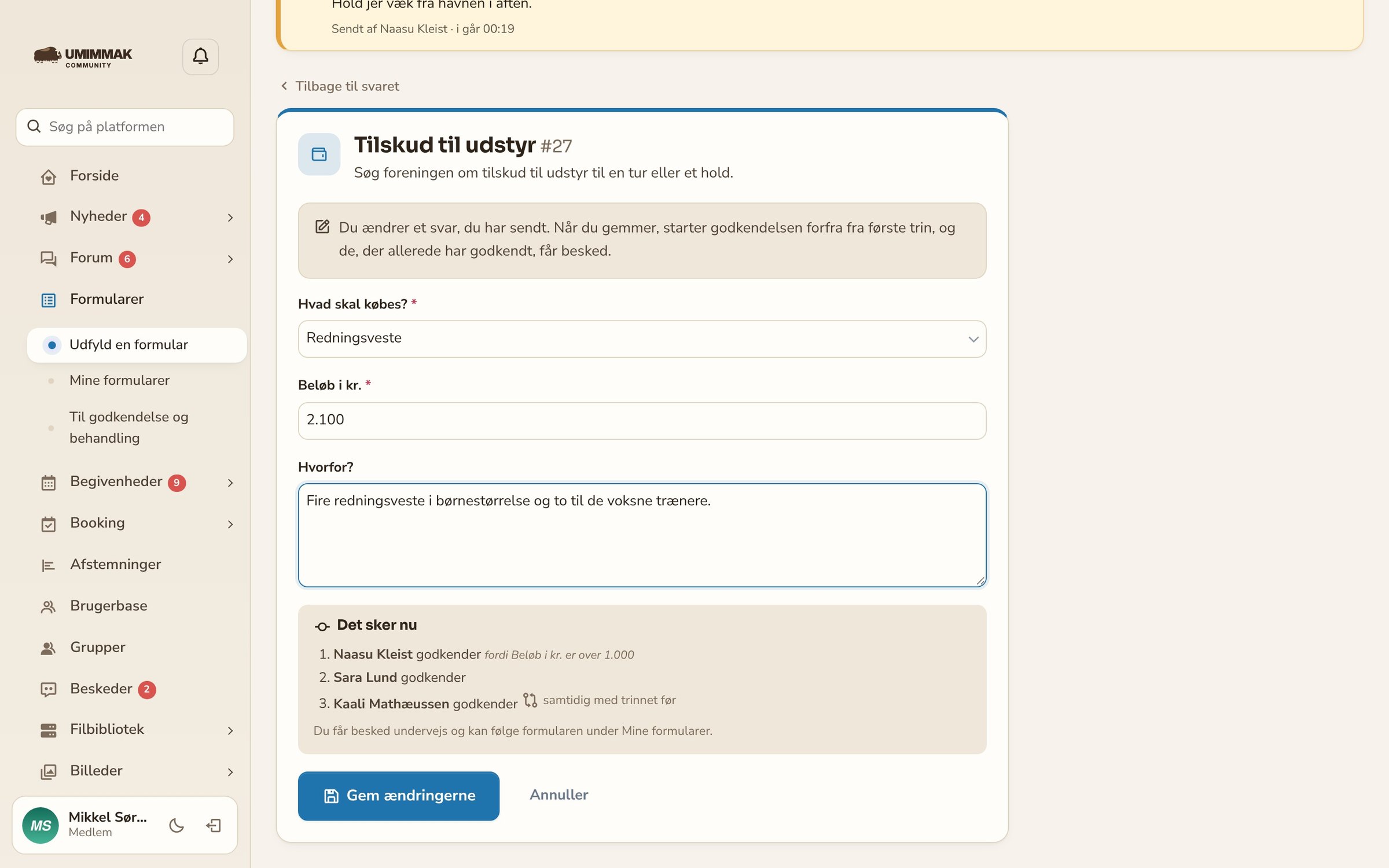
Ret svaret
Har du sendt et svar, der stadig venter på godkendelse, kan du åbne det under Mine formularer og trykke Ret svaret. Ret felterne – du kan også fjerne og tilføje filer – og tryk Gem ændringerne. Godkendelsen starter så forfra fra første trin, og dem, der allerede havde godkendt, får besked. I forløbet står, hvilke felter du har ændret.
Godkend eller afvis
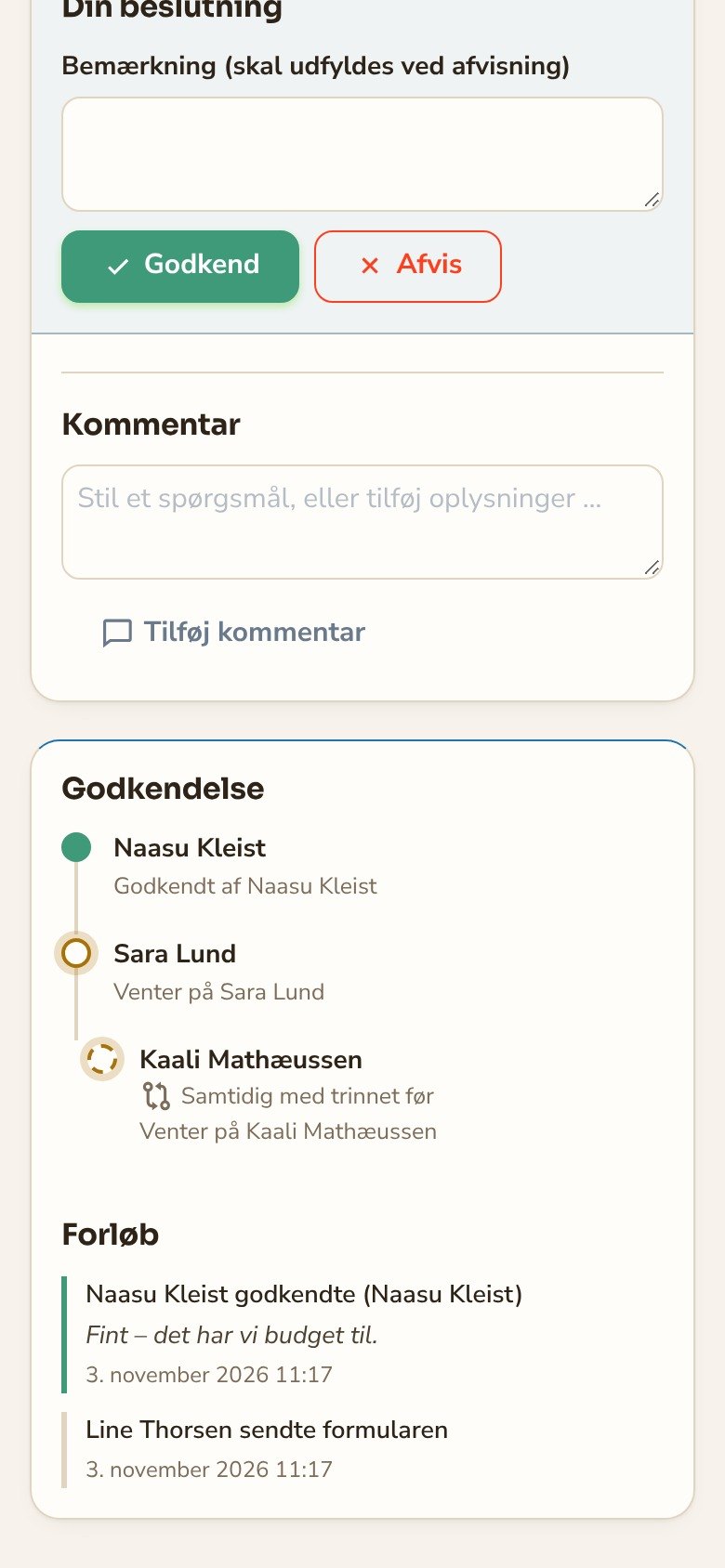
Under Til godkendelse og behandling står det, der venter på dig. Åbn svaret, skriv evt. en bemærkning, og tryk Godkend eller Afvis (afvisning kræver en bemærkning). Under Kommentar kan du stille et spørgsmål.
Står der Alle i dette trin skal godkende, går formularen først videre, når alle har godkendt. I siden ser du, hvem der har godkendt, og hvem der mangler. En afvisning stopper formularen. Har du ikke reageret efter et par dage, får du en påmindelse.
To trin kan også køre samtidig – fx kassereren og materielforvalteren. Så får I svaret på samme tid, hver tager stilling for sig, og formularen går videre, når begge har godkendt. I siden står der Samtidig med trinnet før ved trinnet. Er du godkender i flere af trinnene, gælder din beslutning dem alle. En administrator, der beslutter på andres vegne, vælger trinnet under Beslut trinnet.

Udfør opgaven
Er du modtager (fx kassereren), står godkendte svar også under Til godkendelse og behandling. Tryk Markér som udført, når opgaven er klaret.
Byg en formular
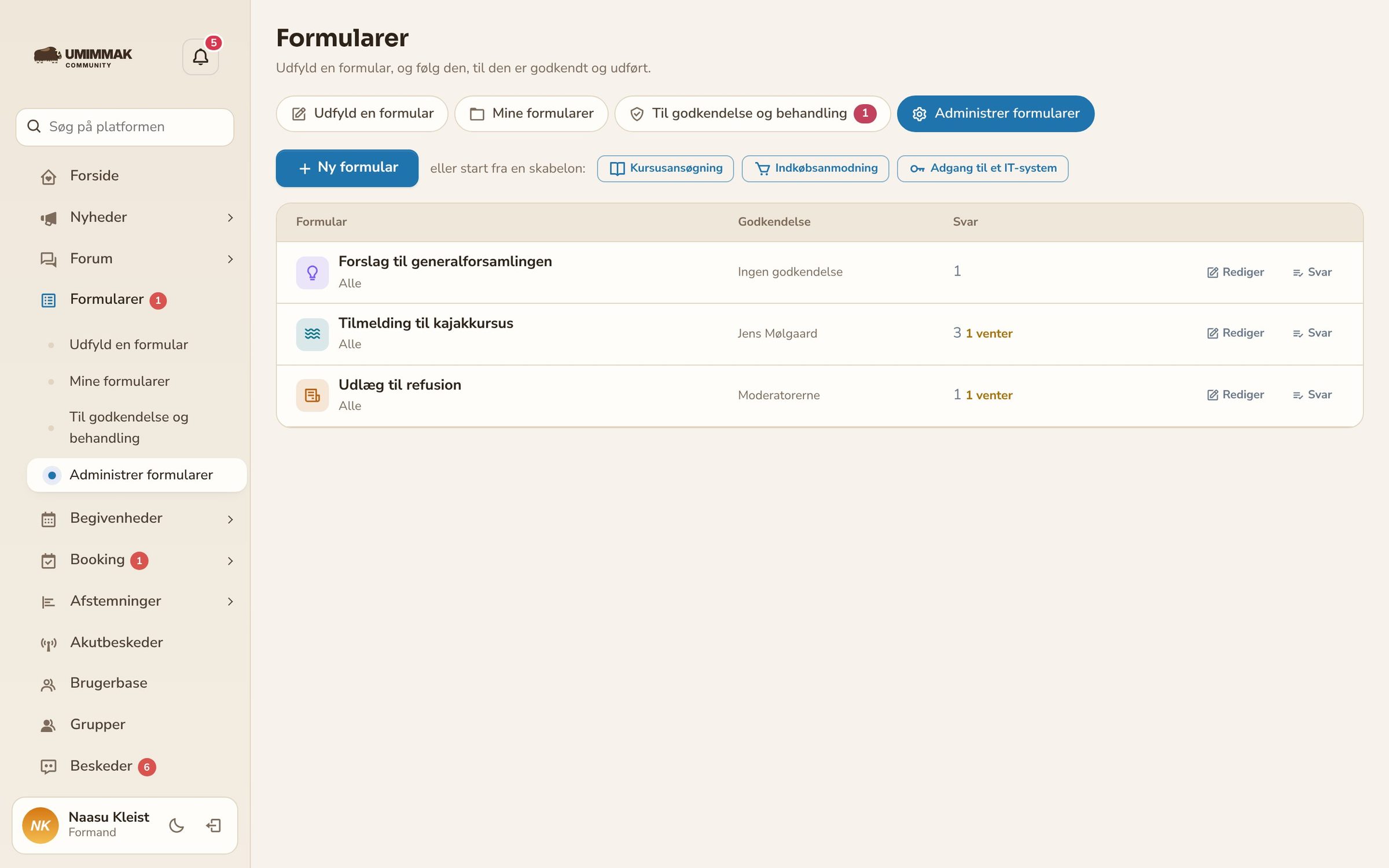
- Vælg Administrer formularer og tryk Ny formular – eller start fra en skabelon.
- Skriv Navn og Beskrivelse, vælg ikon og farve.
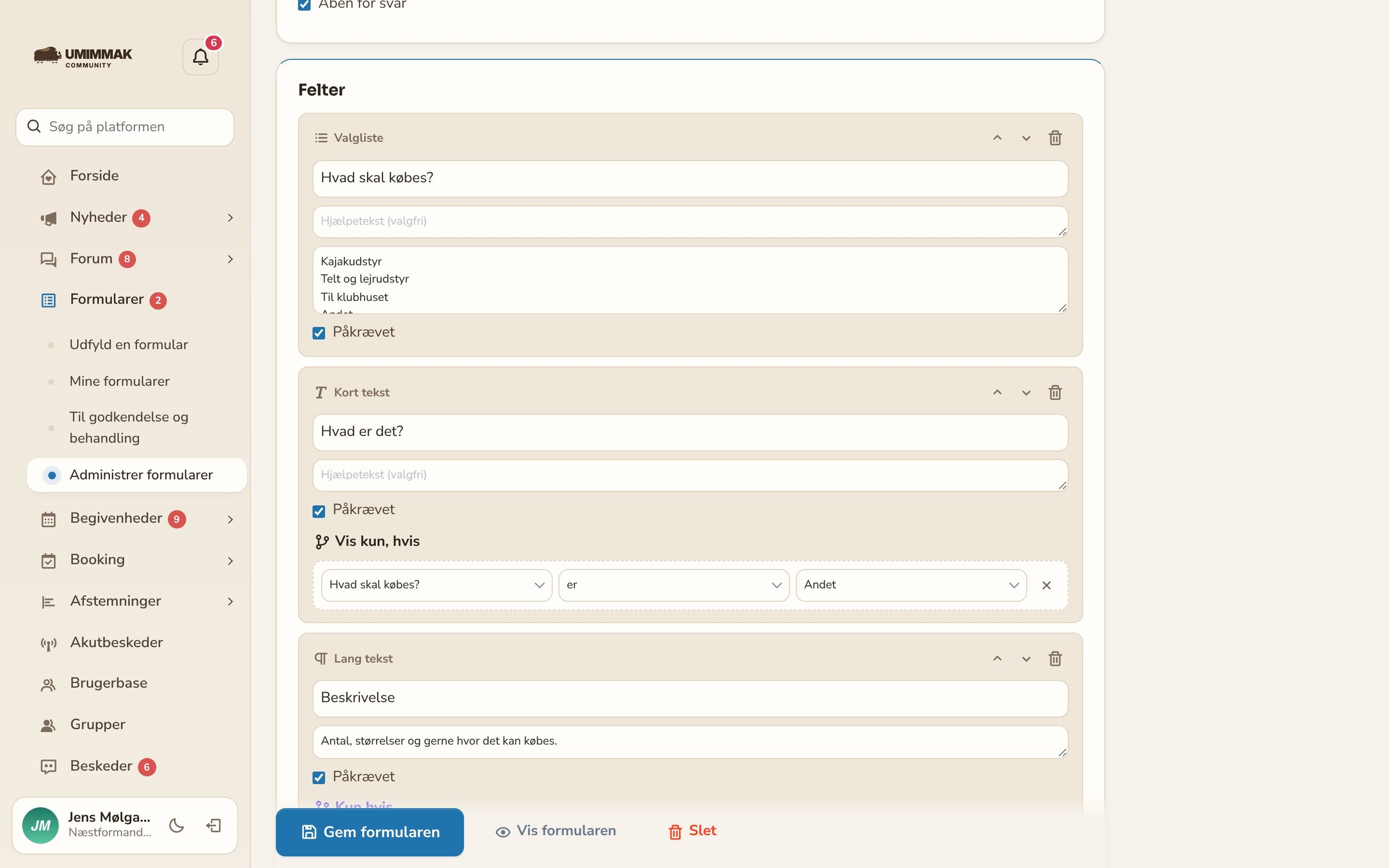
- Tilføj spørgsmål: Overskrift og tekst, Kort tekst, Lang tekst, Tal, Dato, Valgliste, Ét valg, Flere valg, Ja/nej, E-mail eller Fil. Sæt Påkrævet og evt. en hjælpetekst.
- Vælg, om Alle på platformen eller Kun medlemmer af disse grupper kan udfylde den.
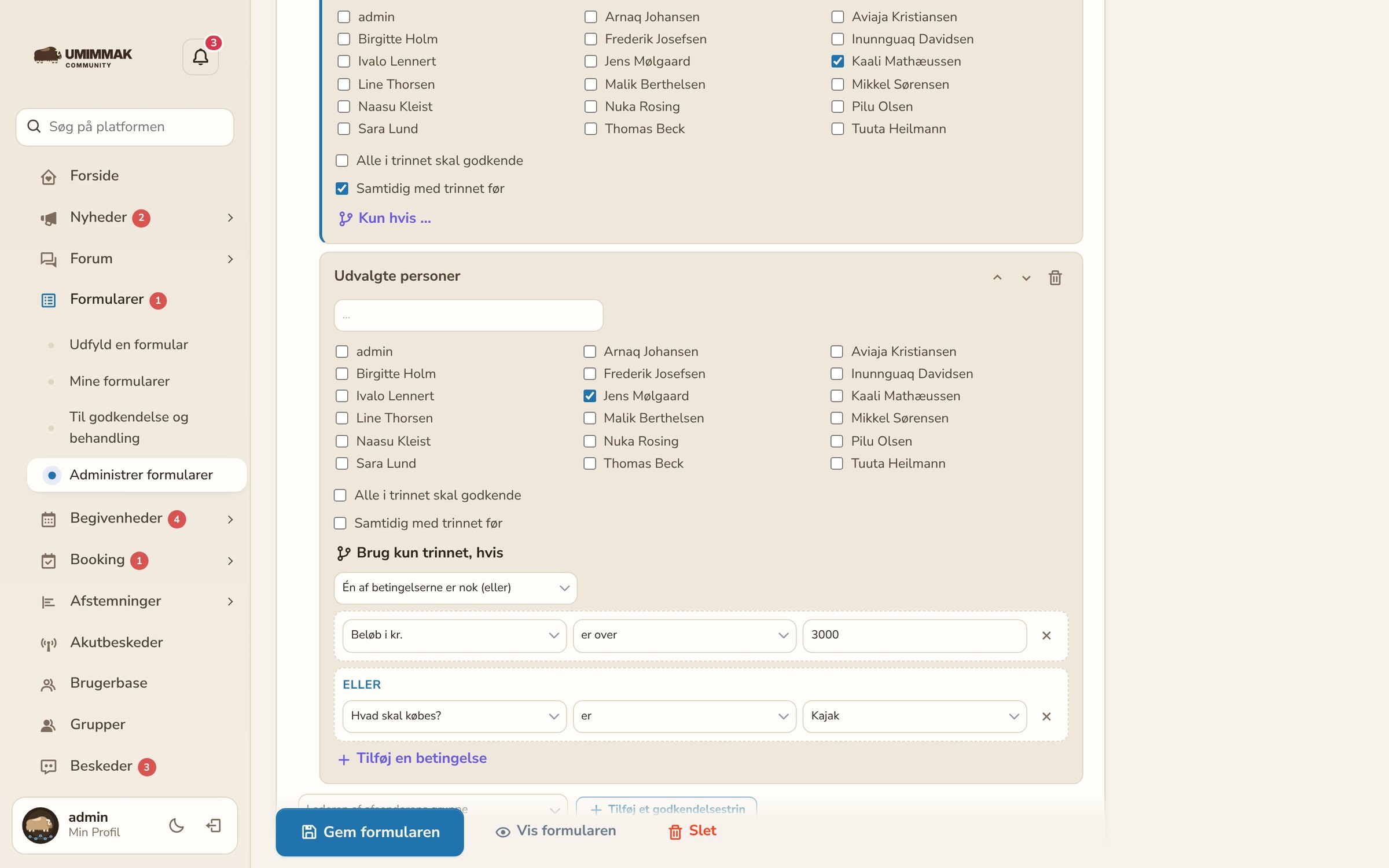
- Under et felt kan du trykke Kun hvis … og vælge et tidligere felt, en sammenligning og en værdi – så vises feltet kun, når svaret passer. Med Tilføj en betingelse kan der være op til fire, og du vælger Alle betingelser skal være opfyldt (og) eller Én af betingelserne er nok (eller).
- Tilføj et godkendelsestrin: lederen af afsenderens gruppe, moderatorerne, udvalgte personer eller lederne af en gruppe. Sæt evt. flueben i Alle i trinnet skal godkende, og brug Kun hvis …, hvis trinnet kun skal bruges ved fx et beløb over 5.000 kr. – eller når det er en kajak. Sæt flueben i Samtidig med trinnet før, hvis trinnet skal køre på samme tid som det forrige. Vælg modtagere.
- Sæt flueben i Åben for svar, og gem.
Alle svar og Excel
Under Administrer formularer ser du antal svar og kan hente alle svar på en formular som CSV til Excel.
For administratorer
Fanen Formularer: slå modulet til, Hvem må bygge formularer, roller uden adgang, største fil (MB) og Påmind godkenderne (Aldrig, efter 1, 2, 3 eller 5 dage eller en uge – standard 2 dage, højst tre gange pr. trin).