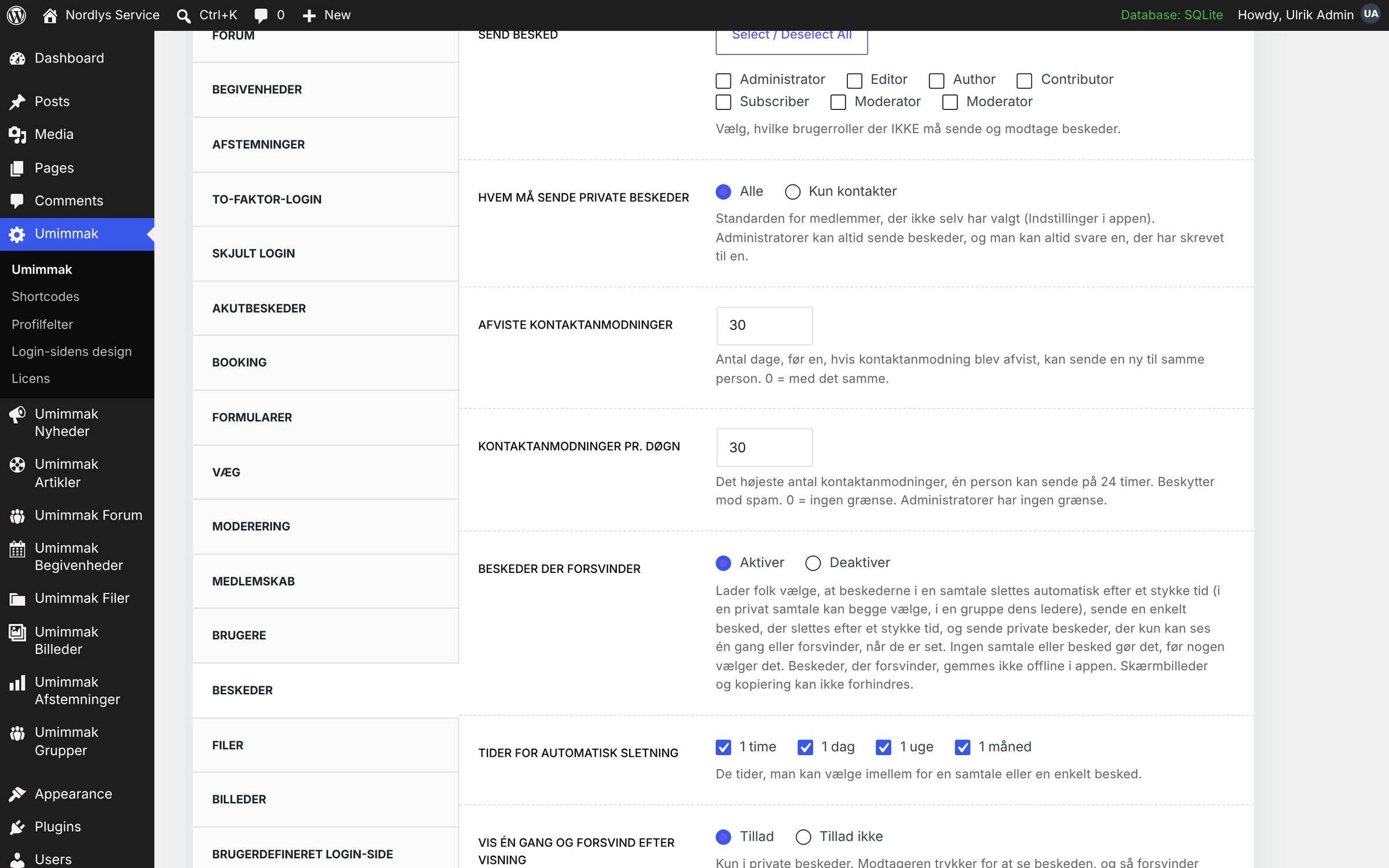
Skriv til et medlem
Vælg Beskeder i menuen, find personen med Søg efter navn…, skriv beskeden, og send. Du kan også trykke Send Besked på en profil.
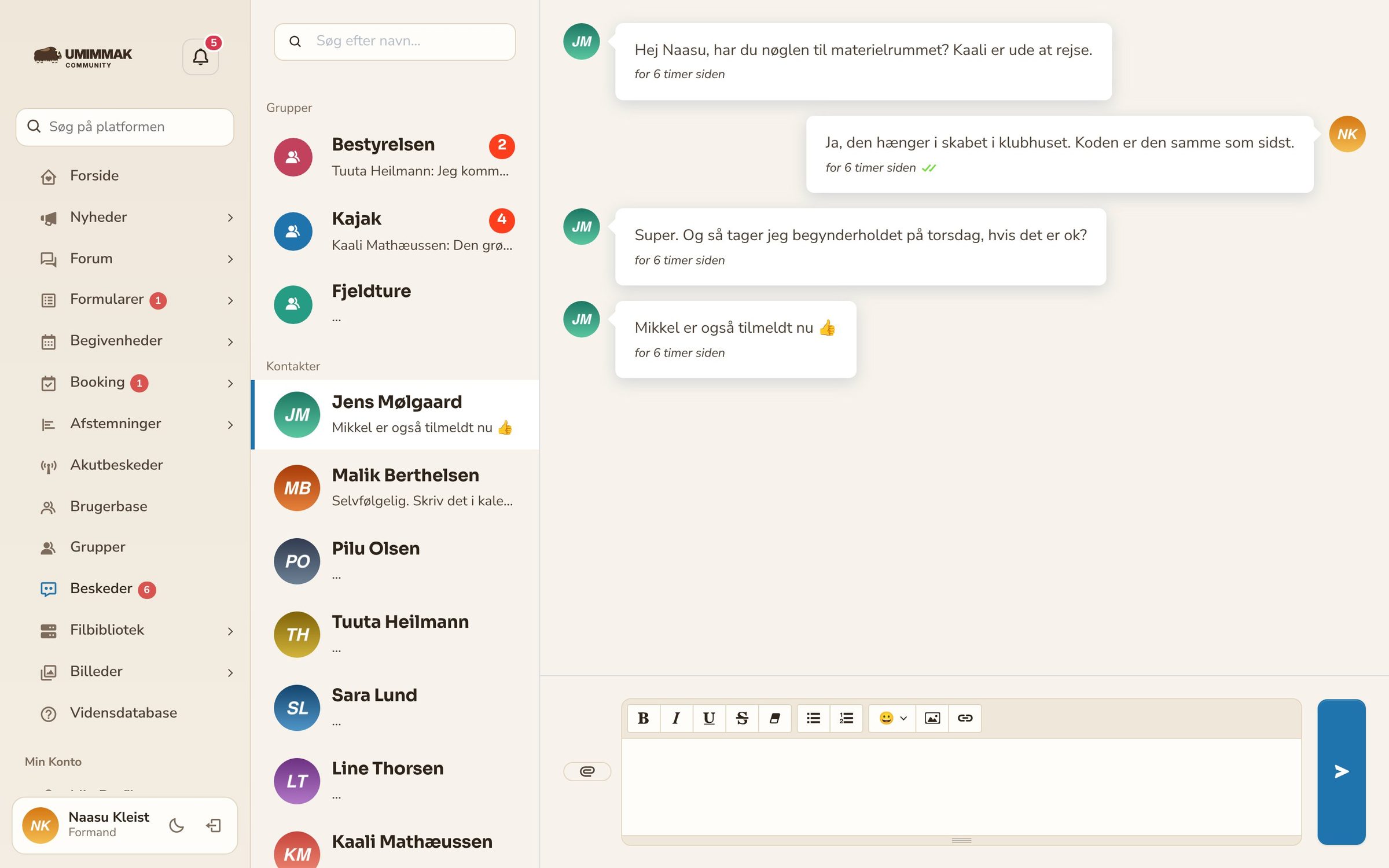
Gruppebeskeder
Grupperne står øverst i samtalelisten. Gruppens samtale ses af alle gruppens medlemmer. Du kan også trykke Gruppebeskeder på gruppesiden.
Beskeder der forsvinder
Når en administrator har slået Beskeder der forsvinder til (det er fra som standard), kan I vælge, at beskeder sletter sig selv – som i Telegram og Signal. Ingen samtale eller besked gør det, før nogen vælger det.
Slet beskeder automatisk i en samtale
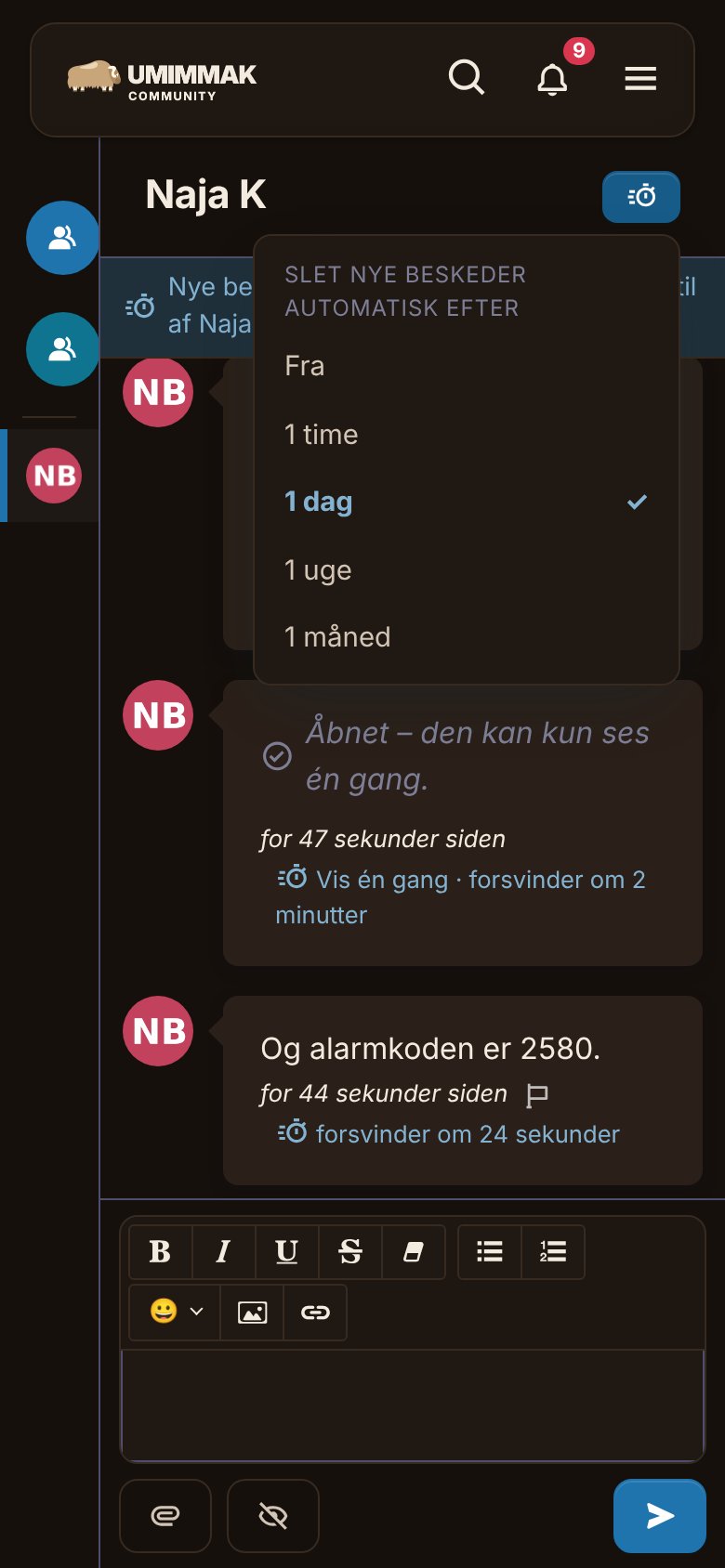
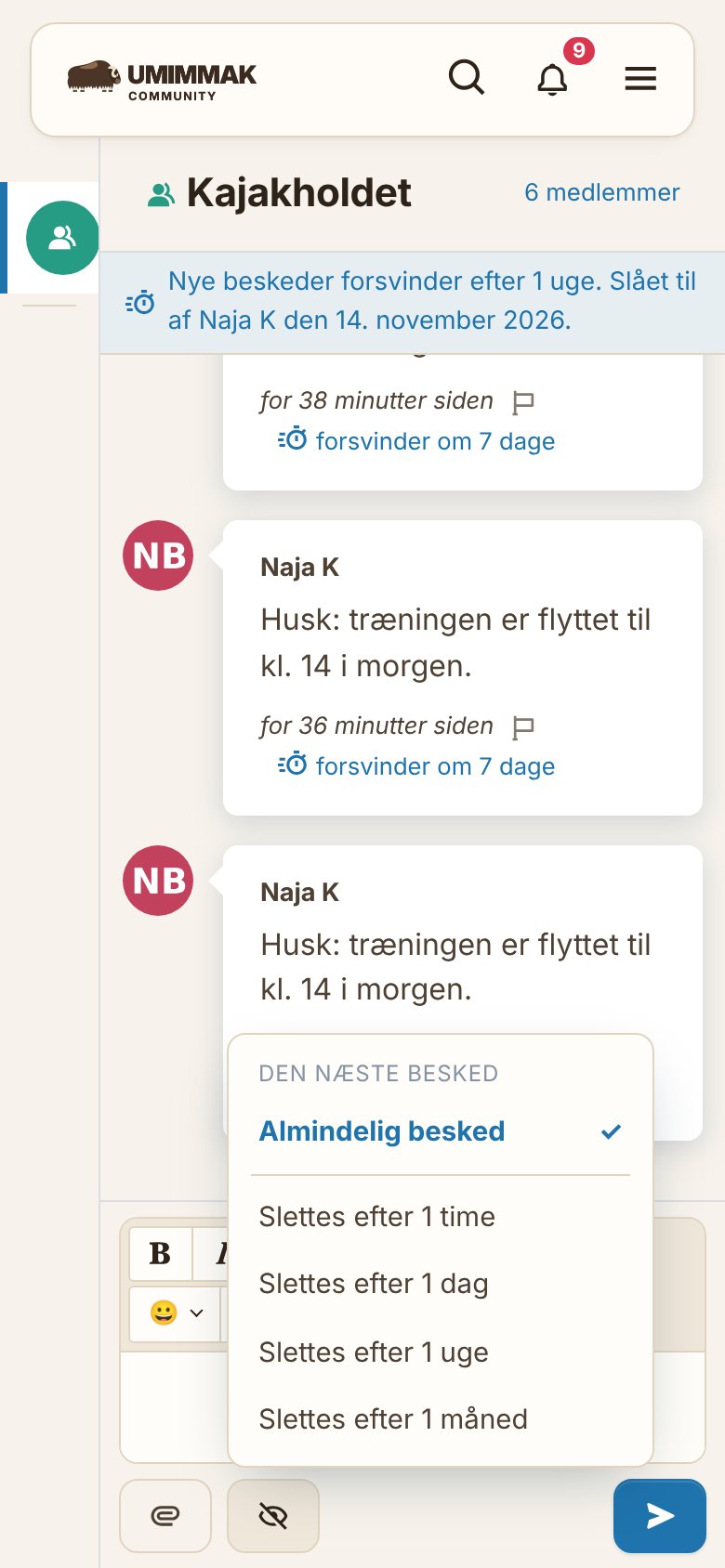
Tryk på stopuret øverst i samtalen, og vælg under Slet nye beskeder automatisk efter: Fra, 1 time, 1 dag, 1 uge eller 1 måned. I en privat samtale kan I begge vælge; i en gruppe er det gruppens ledere. Linjen Nye beskeder forsvinder efter … Slået til af … den … viser alle i samtalen, hvem der slog det til. Det gælder de beskeder, der sendes derefter.
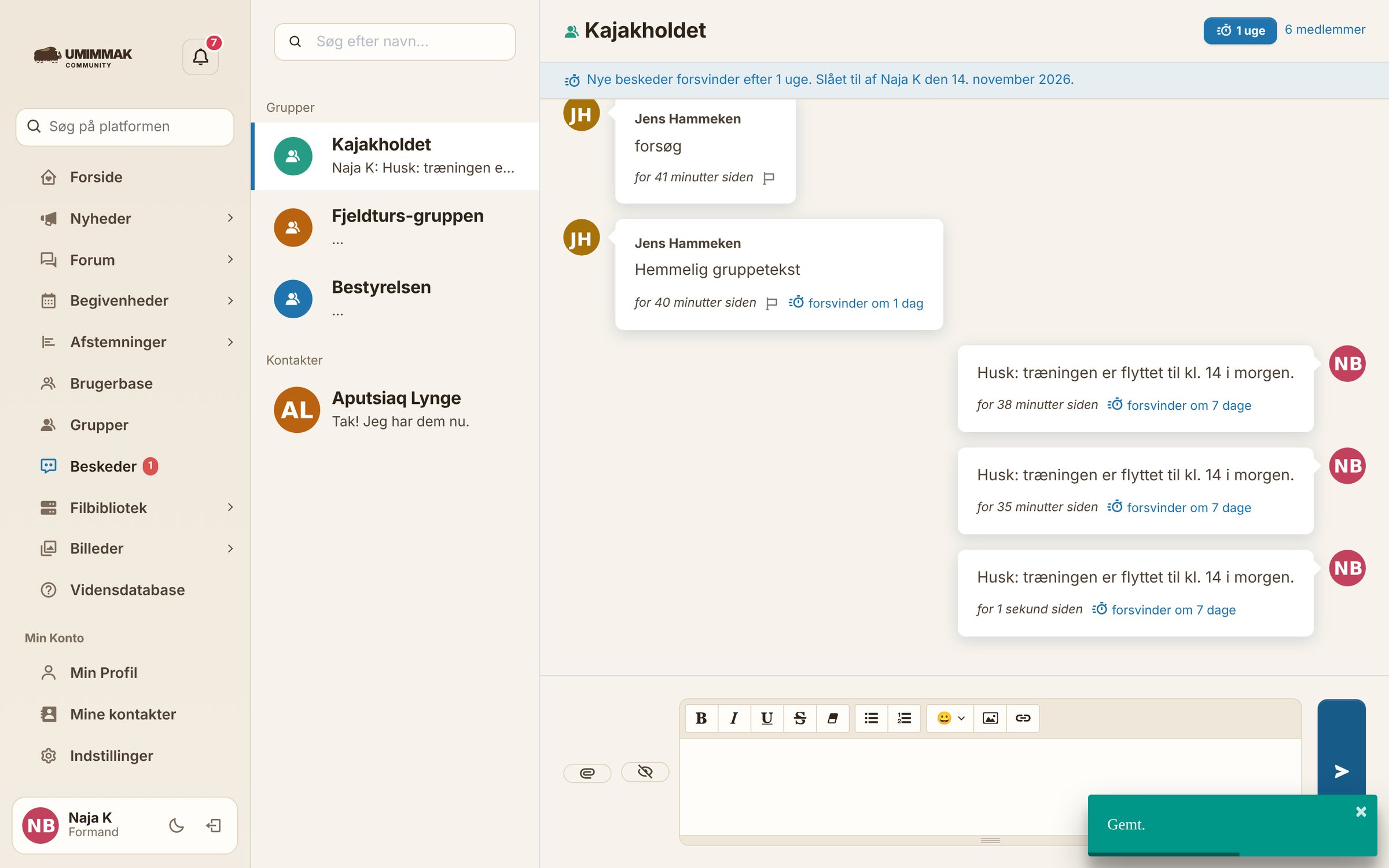
Én besked, der forsvinder
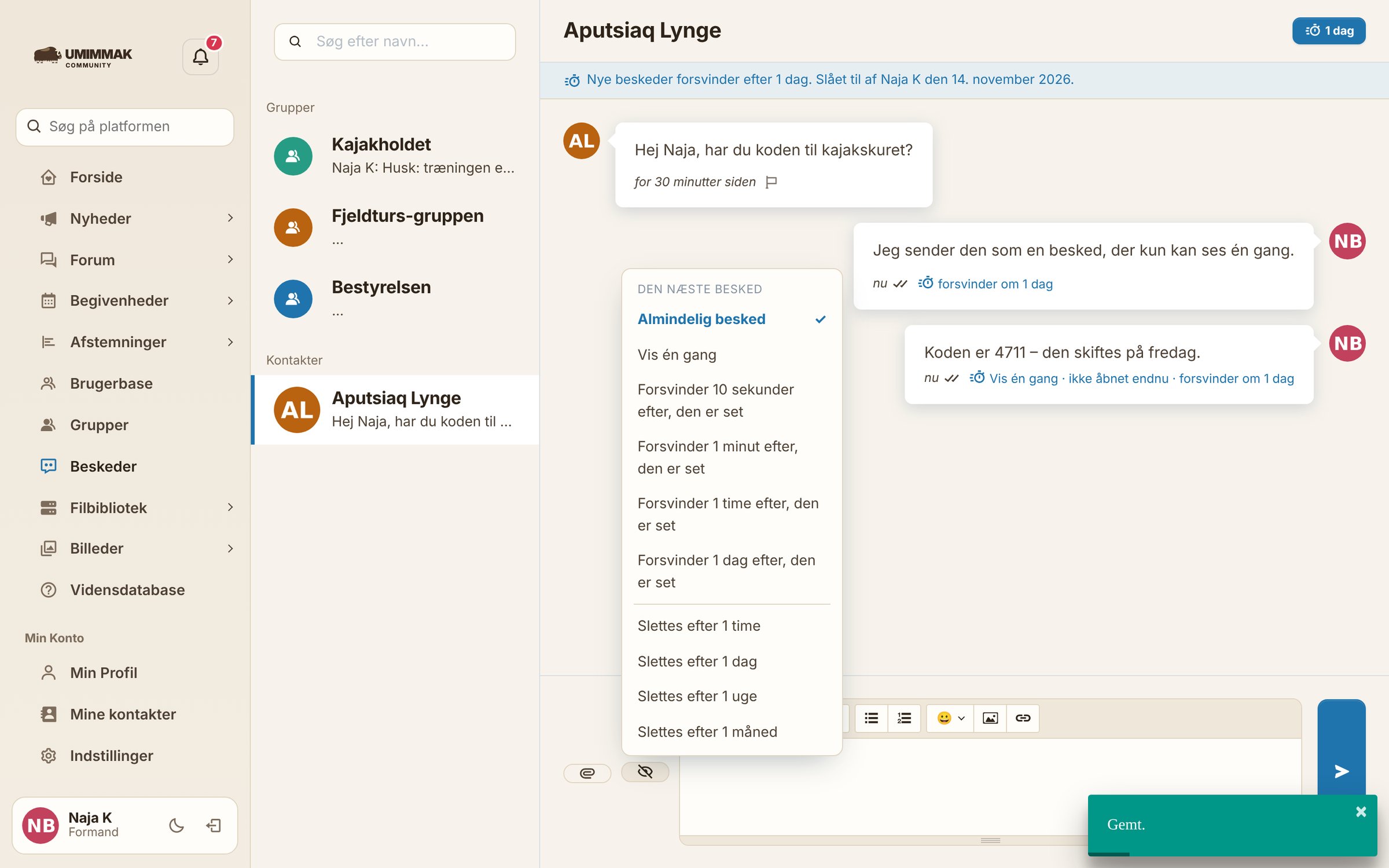
Tryk på knappen med det overstregede øje ved skrivefeltet. Under Den næste besked vælger du:
- Slettes efter 1 time / 1 dag / 1 uge / 1 måned – beskeden slettes, når tiden er gået, uanset om den er læst. I private beskeder og grupper.
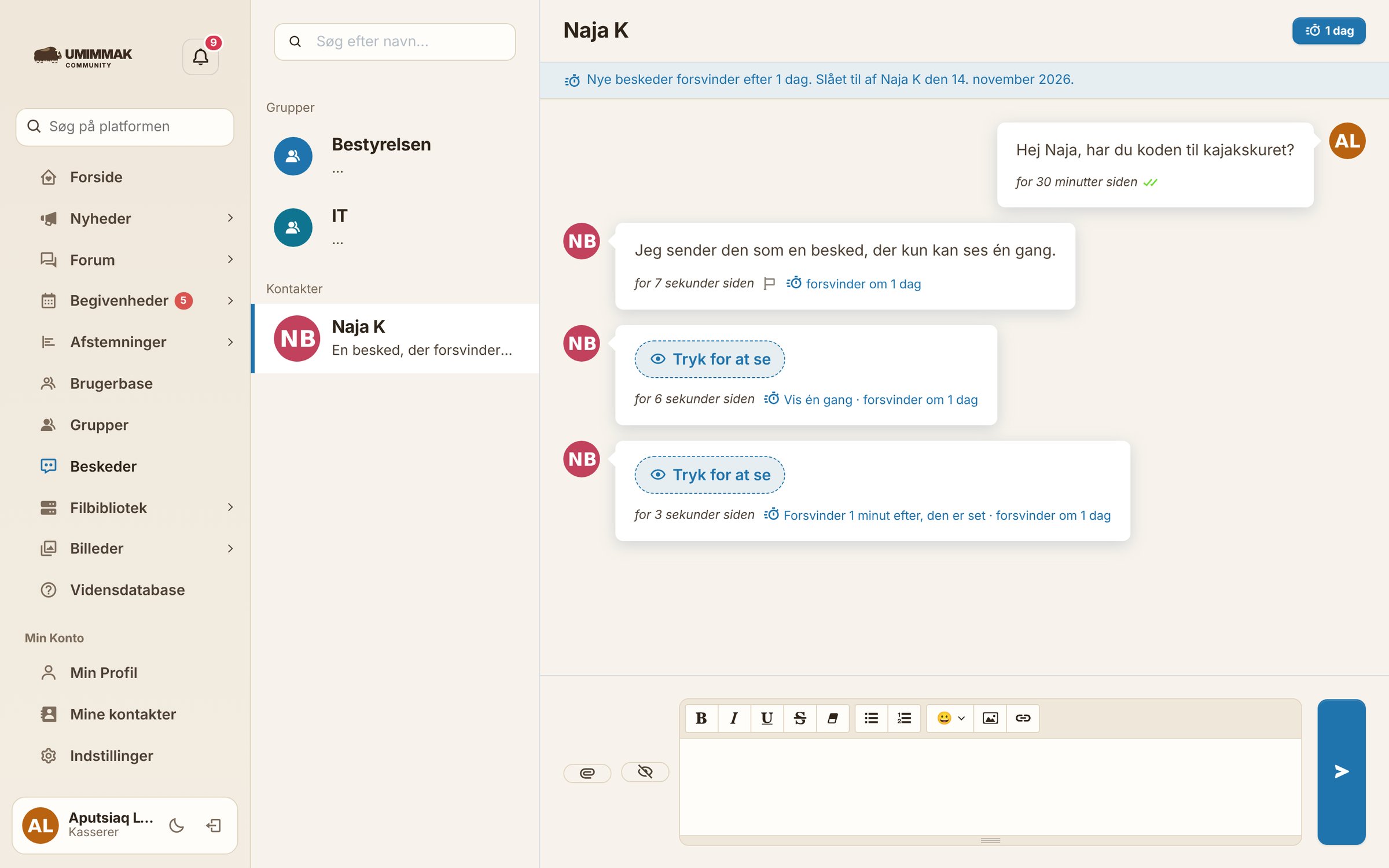
- Vis én gang – modtageren trykker Tryk for at se, og beskeden er væk, når den lukkes. Kun private beskeder.
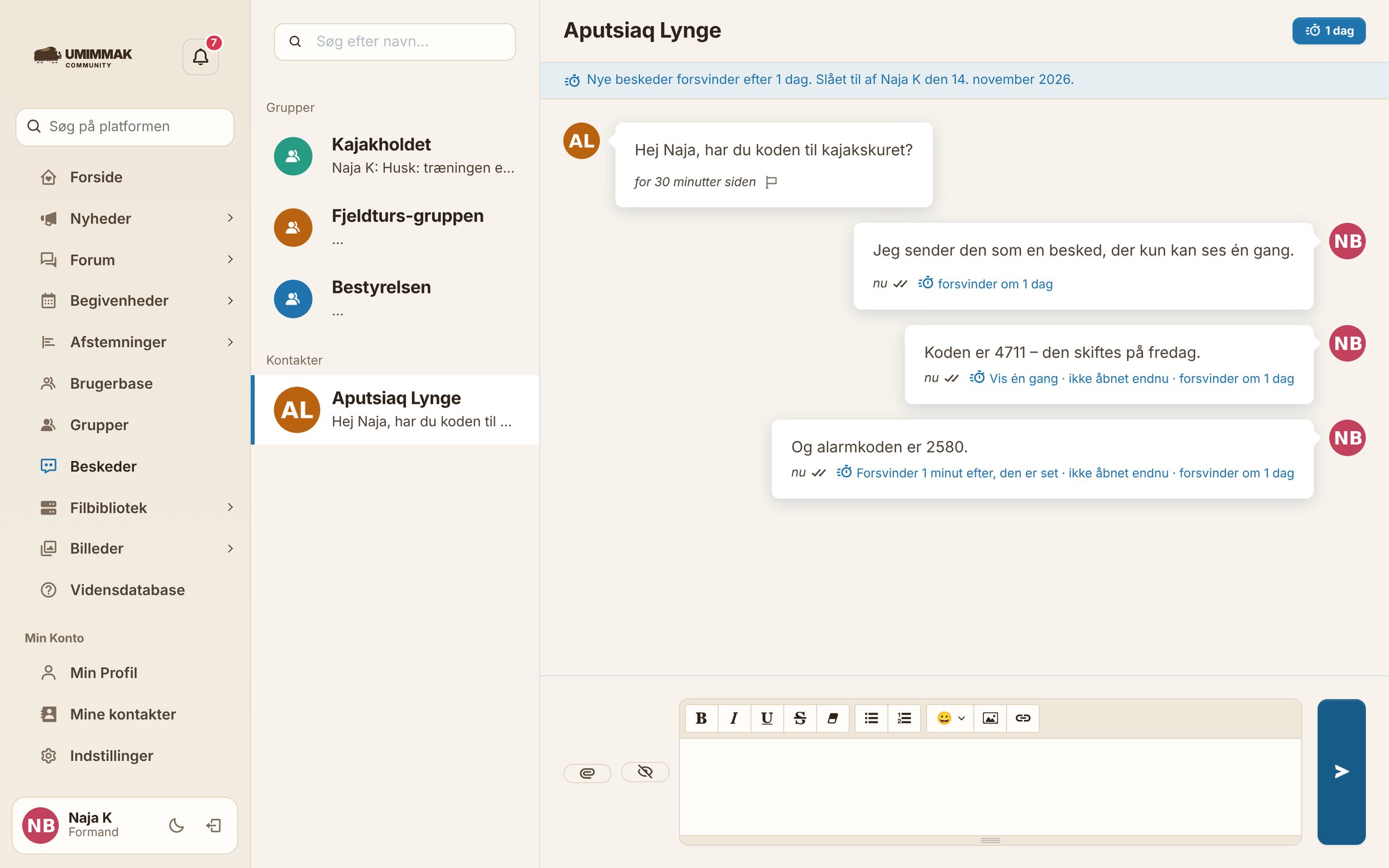
- Forsvinder 10 sekunder / 1 minut / 1 time / 1 dag efter, den er set – nedtællingen starter, når modtageren har åbnet beskeden. Kun private beskeder.
Valget gælder kun den næste besked – bagefter står der Almindelig besked igen. Har samtalen også en tid, gælder den korteste. Ved hver besked står der, hvornår den forsvinder, og afsenderen kan se, om den er åbnet eller ikke åbnet endnu.
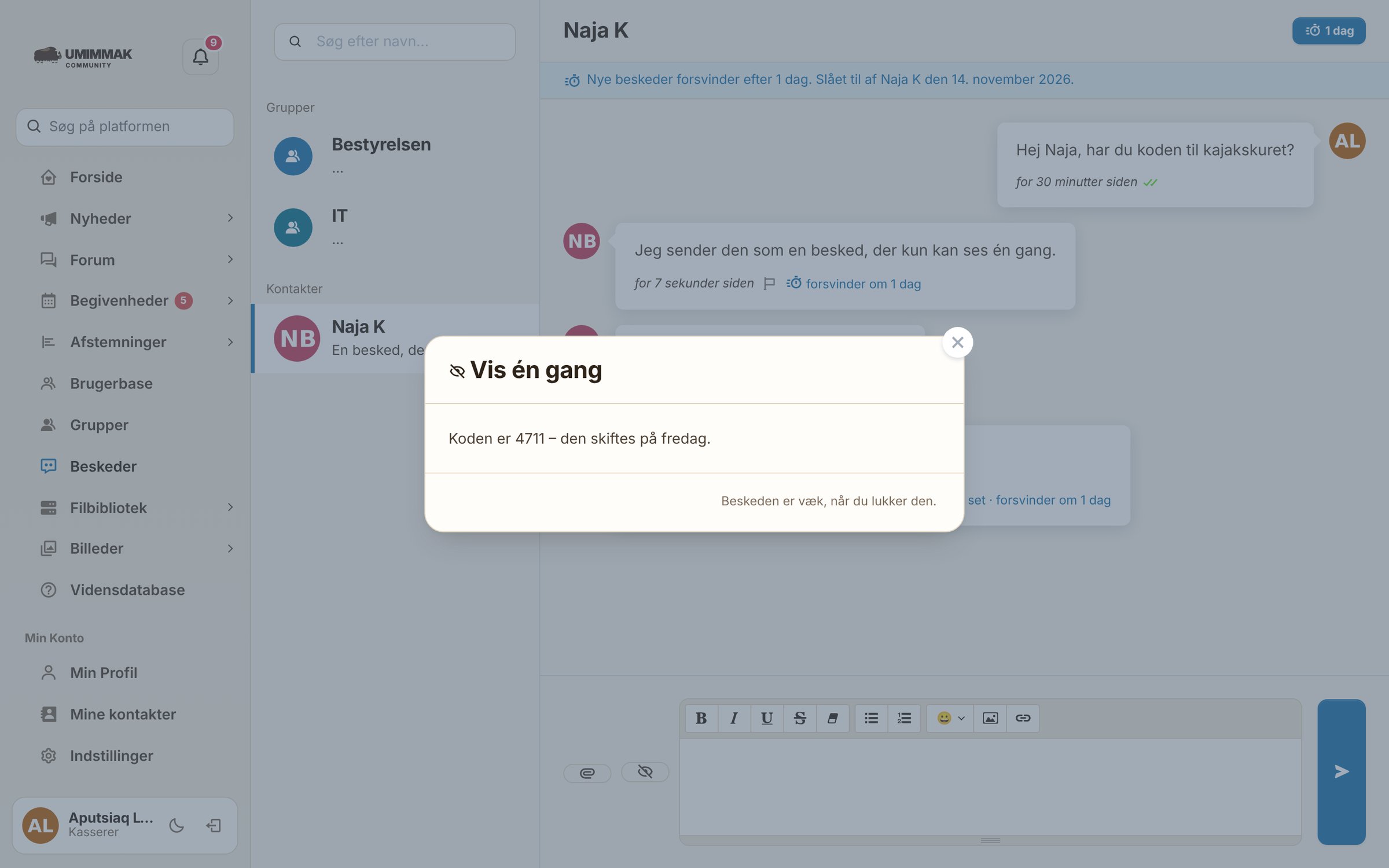
Beskeder, der forsvinder, gemmes ikke offline i appen, kommer ikke med, når et medlem henter sine data, og aktivitetsloggen viser ikke teksten. En anmeldt besked holdes tilbage, til en moderator har set på den. Skærmbilleder og kopiering kan ikke forhindres – så tænk dig om, før du sender noget fortroligt.
Vedhæft billeder og filer
Tryk på papirclipsen: Upload fra din enhed, Fra filbiblioteket eller Fra Billeder – op til 10 pr. besked. Du kan også trække filer ind i samtalen. Delte filer fra biblioteket følger bibliotekets regler: modtageren skal have lov at se filen.
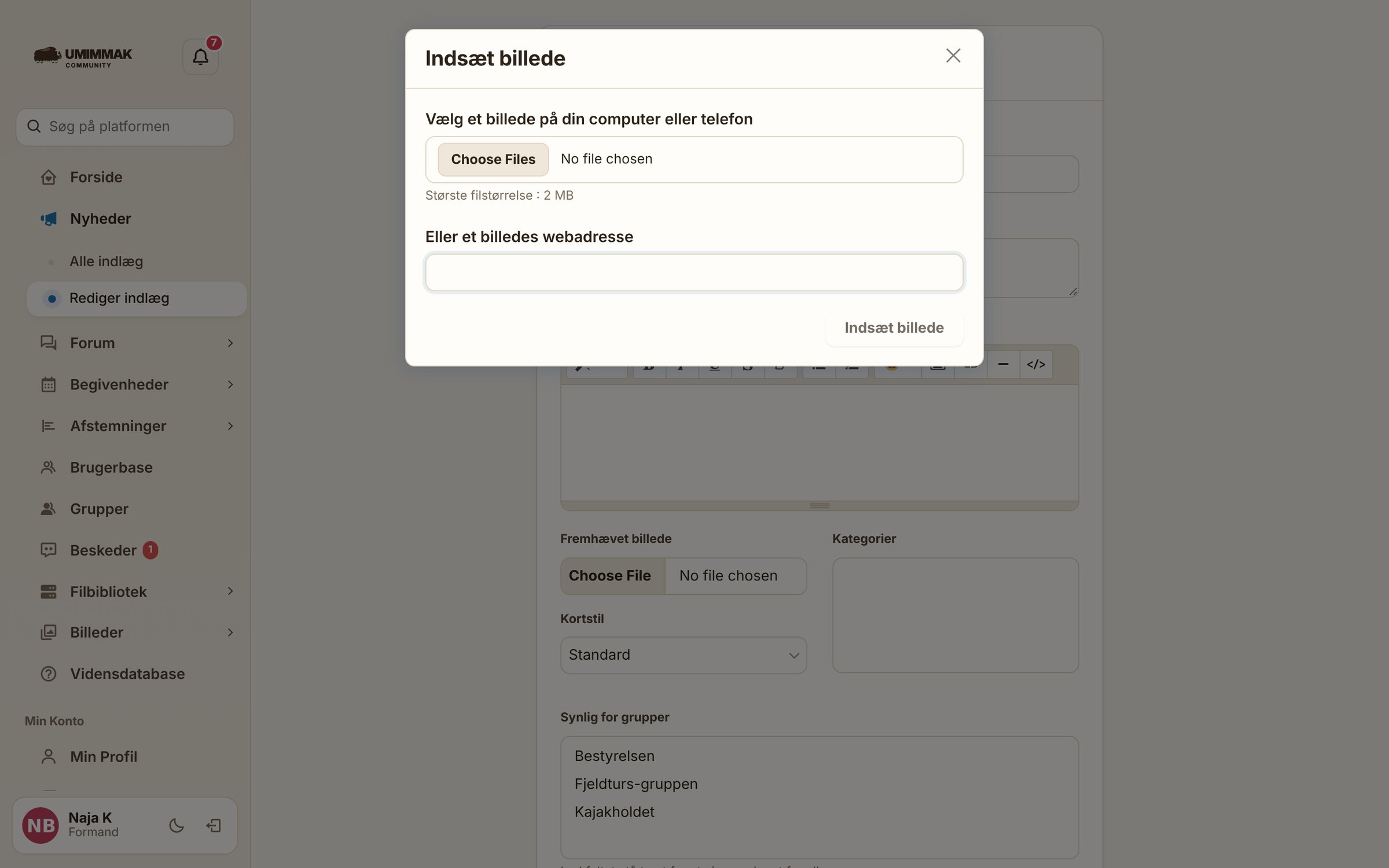
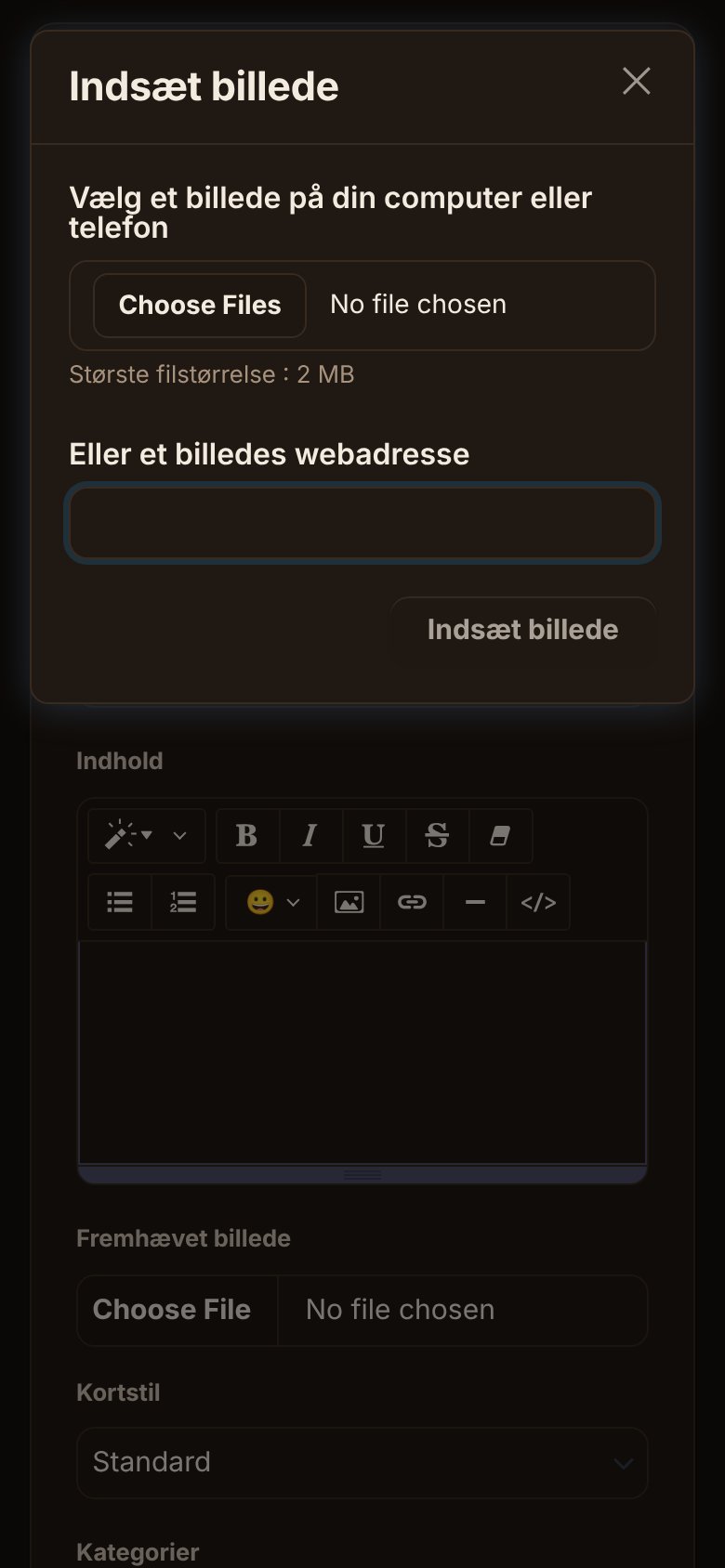
Billedknappen i værktøjslinjen virker også: vælg Vælg et billede på din computer eller telefon (på telefonen kan du tage et billede eller vælge et fra dine billeder), eller indsæt eller træk et billede ind i skrivefeltet. I en besked bliver billedet en vedhæftning, så kun dem i samtalen kan se det, og det forsvinder sammen med beskeden. Det samme gælder billedknappen i nyheder og forum.
Hvem må skrive til dig
Under Indstillinger → Hvem må sende mig private beskeder vælger du Alle eller Kun mine kontakter. Du kan altid svare en, der har skrevet til dig. Et medlem, du har blokeret, kan ikke skrive til dig.
Anmeld en besked
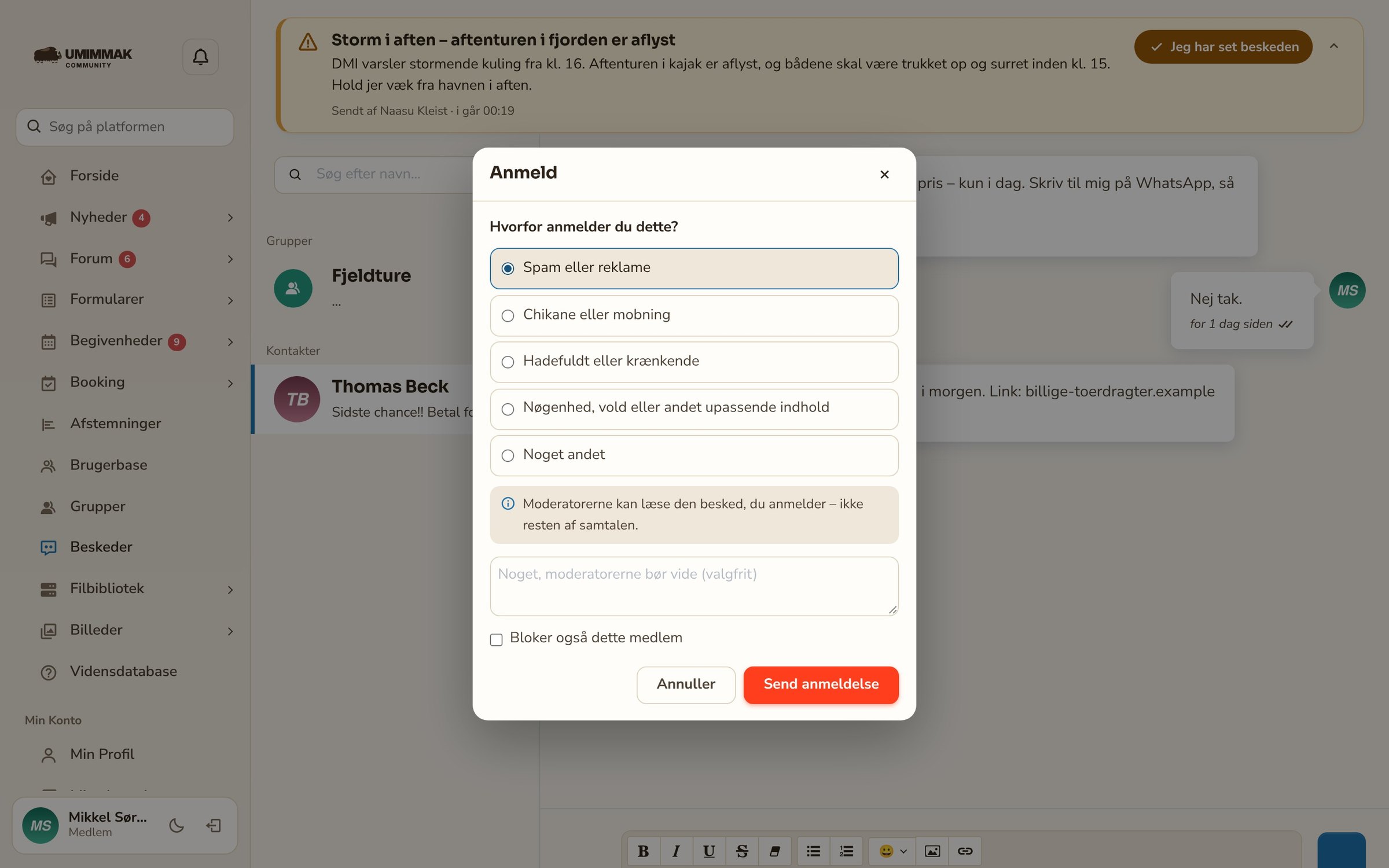
Får du en besked, der går over stregen – reklame, chikane eller andet – så tryk på det lille flag ved tidspunktet under beskeden. Vælg en årsag, skriv evt. en note, og tryk Send anmeldelse. Du kan også blokere personen med det samme.
En privat besked kan kun anmeldes af den, der har fået den. Moderatorerne kan læse den besked, du anmelder – ikke resten af samtalen. En besked i en gruppe kan anmeldes af gruppens medlemmer.
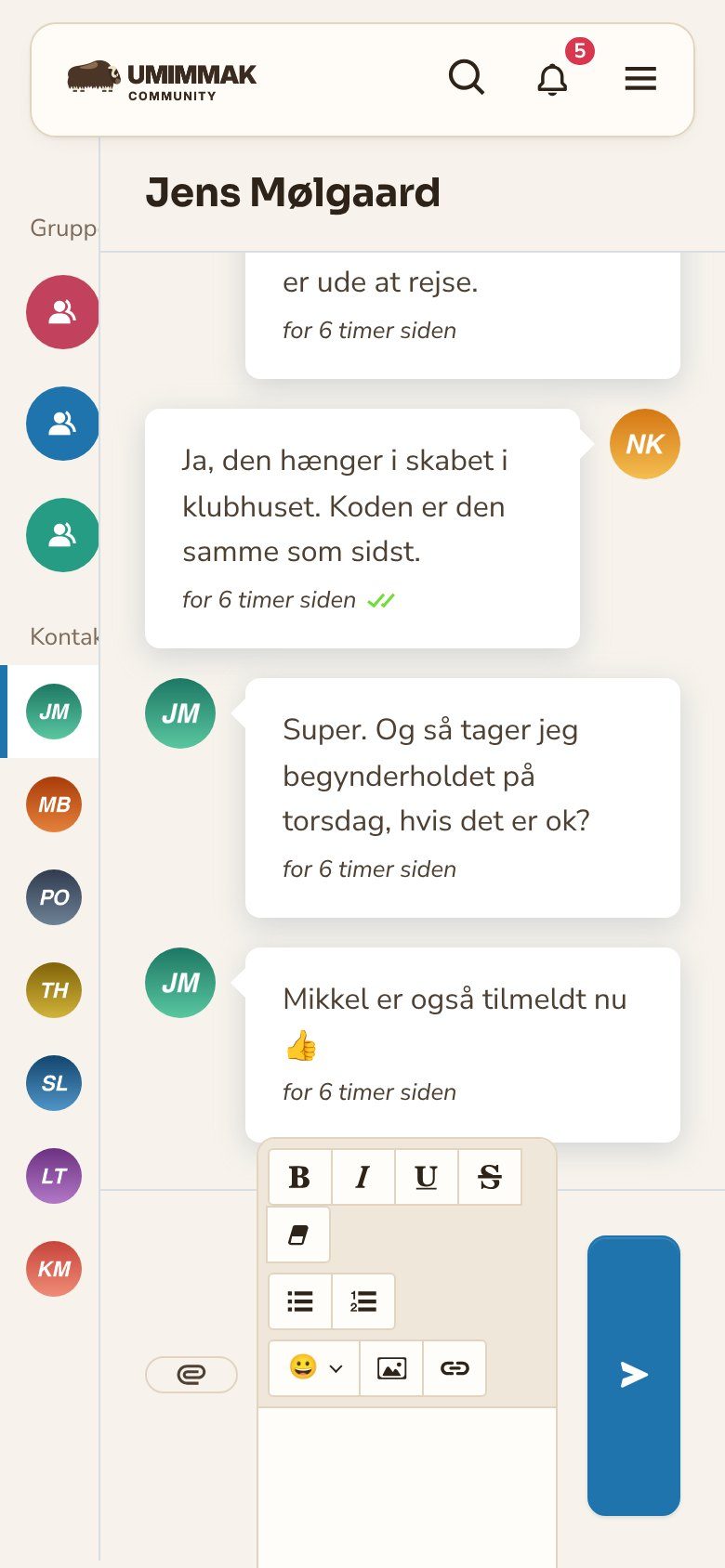
På telefonen
For administratorer
Fanen Beskeder: Mine kontakter og Beskeder til/fra, roller der ikke må sende beskeder, standarden for Hvem må sende private beskeder (Alle eller Kun kontakter – standard i Umimmak er Kun kontakter) og Slet gamle beskeder (som standard slettes private beskeder ældre end 365 dage, én gang om ugen; 0 = aldrig). Fra 2.10.0 desuden Beskeder der forsvinder (Aktivér/Deaktiver – fra som standard), Tider for automatisk sletning (1 time, 1 dag, 1 uge, 1 måned) og Vis én gang og forsvind efter visning (kun private beskeder).