
Slå skjult login til
- Gå til Umimmak i wp-admin, fanen Skjult login.
- Sæt Skjult login-adresse til Aktiver.
- Skriv en Hemmelig login-adresse – bogstaver, tal og bindestreger, mindst 4 tegn, noget der er svært at gætte.
- Vælg, hvad besøgende får på de gamle adresser: "Siden findes ikke" (anbefalet), forsiden eller platformens login.
- Gem. Administratorerne får den nye adresse på e-mail – gem den som bogmærke.
Platformens eget login virker som før.
Design login-siden
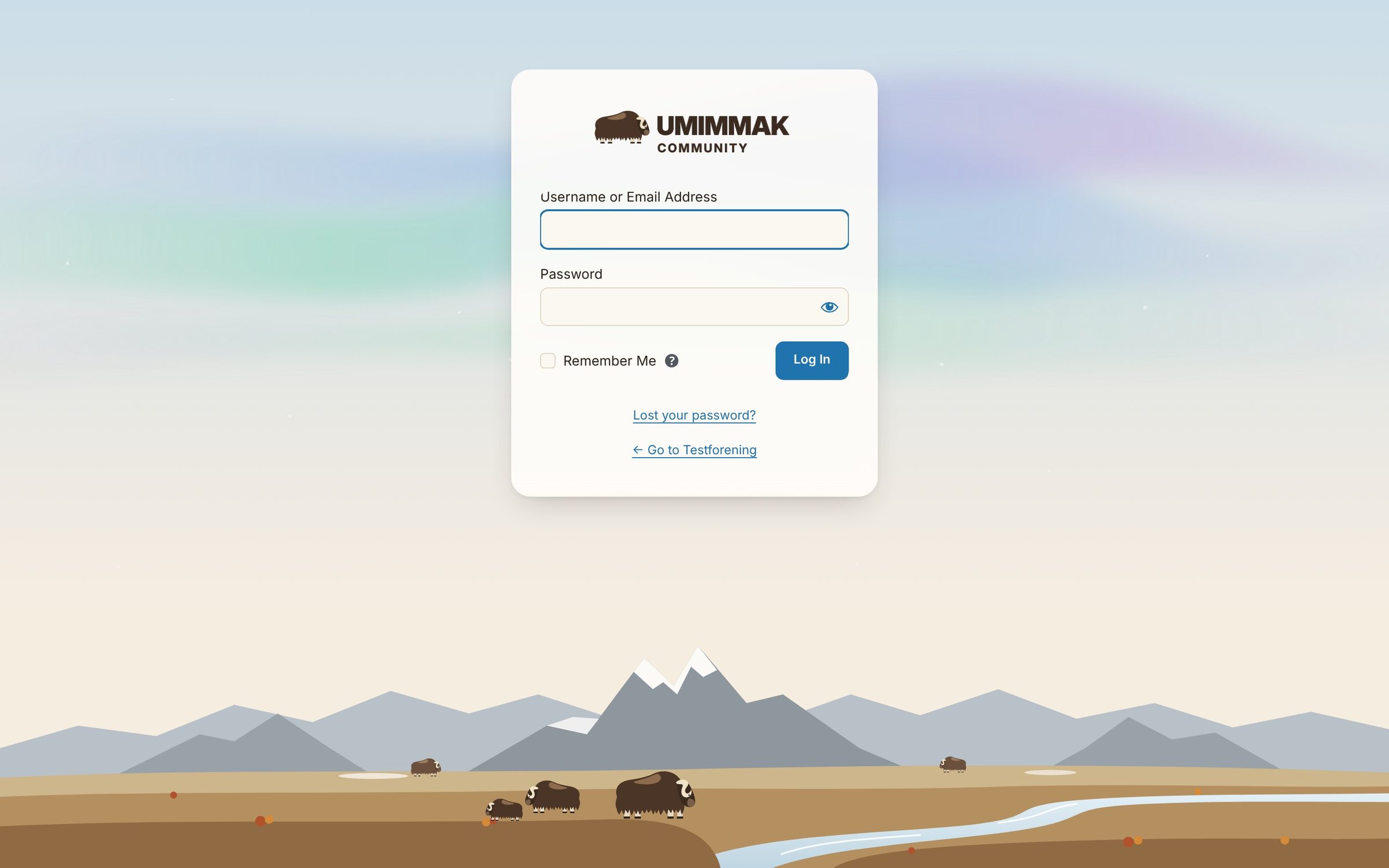
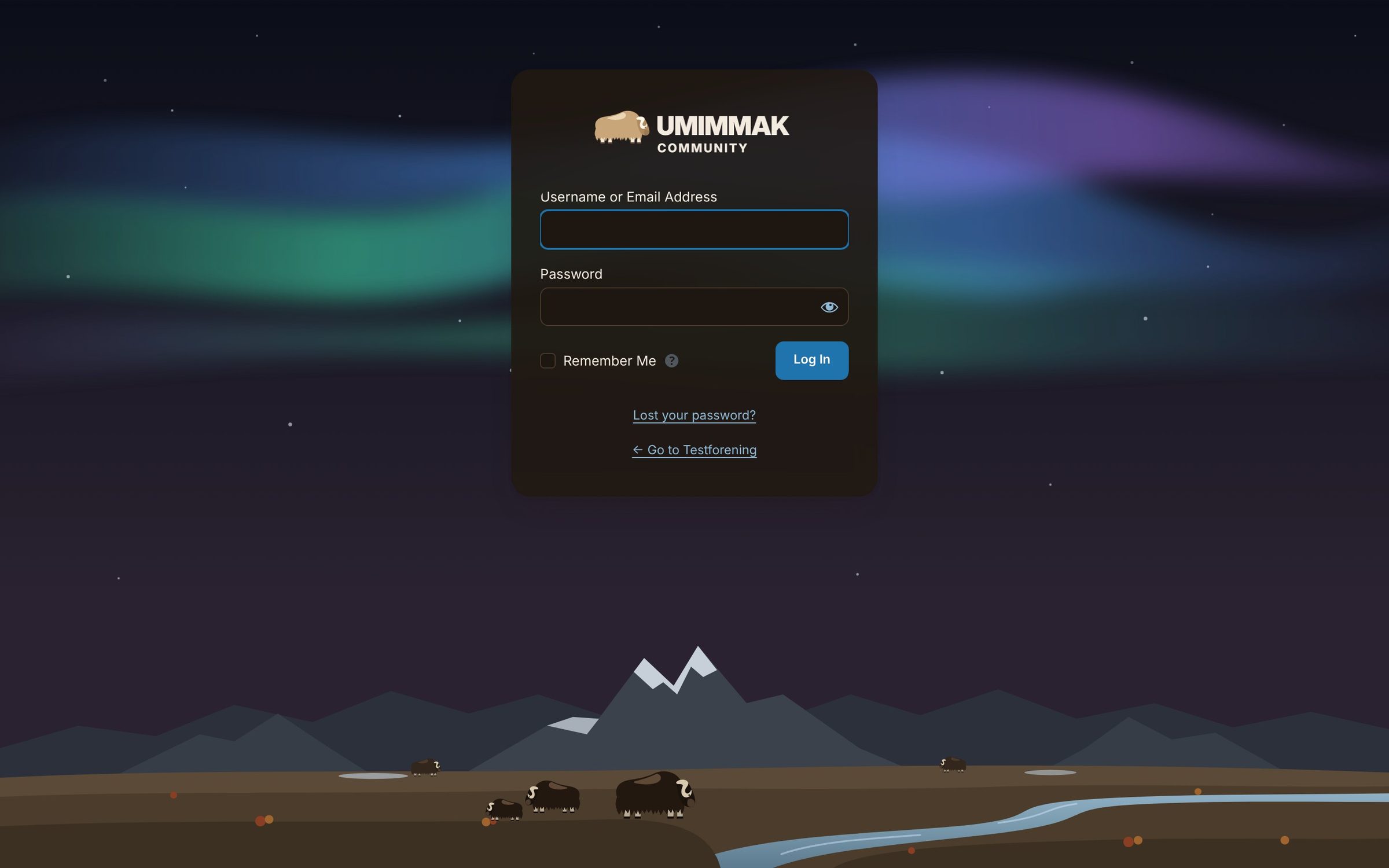
Gå til Umimmak → Login-sidens design. Vælg layout (fx Umimmak-landskab), farvetema, logo, baggrund og tekst. Forhåndsvisningen til højre viser ændringerne med det samme – skift mellem Computer, Mobil og Mørk tilstand. Sæt flueben i Brug dette design på login-siden, og gem.
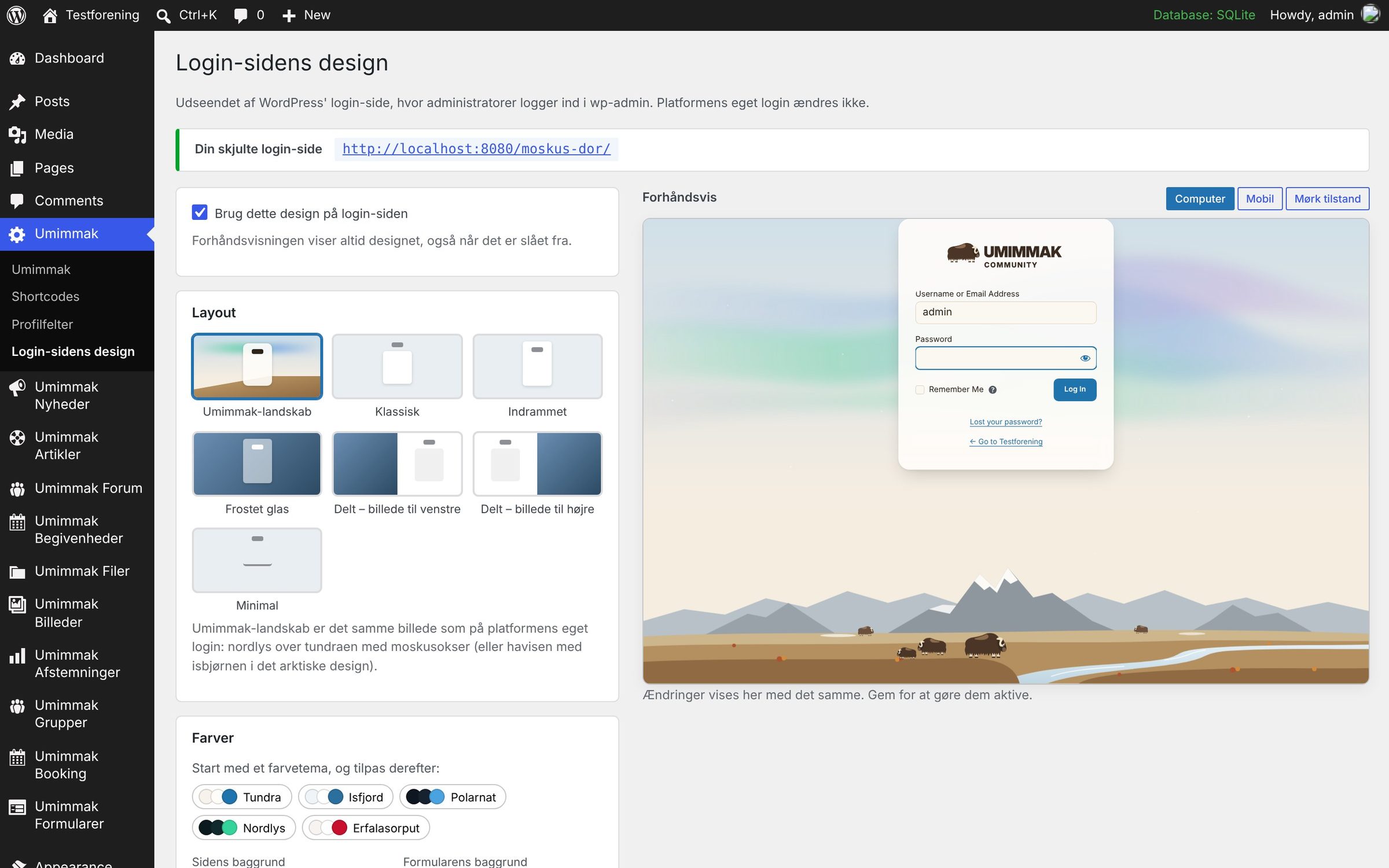
Sådan ser det ud
Låst ude
Har du glemt adressen, står den i e-mailen. Ellers: define( 'UMIMMAK_HIDE_LOGIN_DISABLE', true ); i wp-config.php – så er login igen på /wp-login.php.